
Руководство по подключению защиты Zabbix
Как поставить веб-интерфейс Zabbix под защиту HWall. Понадобятся доступ к серверу Zabbix и права на добавление приложений в HWall.
Обновлено 29 сентября 2026 г.
Подключение состоит из пяти шагов:
- Добавить URL-адрес приложения и подтвердить права на домен в HWall.
- Определить внешний IP-адрес сервера.
- Подключить защиту и настроить перенаправление трафика.
- Особенности настройки защиты Zabbix.
- Харденинг конфигурации для исключения возможности обхода WAF.
Инструкция по подключению защиты:
| № шага | Описание | Скриншот |
|---|---|---|
1 | Откройте панель управления HWall и перейдите в раздел «Приложения» (https://<адрес панели управления>/waf/app). Нажмите «Добавить приложение», введите URL-адрес Zabbix и подтвердите, что управляете доменом: для этого в DNS добавляется TXT-запись. Запись создаётся в личном кабинете хостинг-провайдера или там, где управляется DNS домена. Например, в reg.ru: раздел «Домены» → нужный домен → «DNS-серверы и управление зоной». Нажмите «Добавить запись», выберите тип TXT, вставьте в поле «Текст» код подтверждения из панели HWall и сохраните запись кнопкой «Создать». Проверьте, что запись уже видна в DNS, например через сервис toolbox.googleapps.com/apps/dig. Затем вернитесь в раздел «Приложения» панели HWall и в окне подтверждения домена нажмите «Подтвердить права». Когда права подтверждены, откроется блок «Первоначальная настройка» — в нём продолжается подключение защиты. | 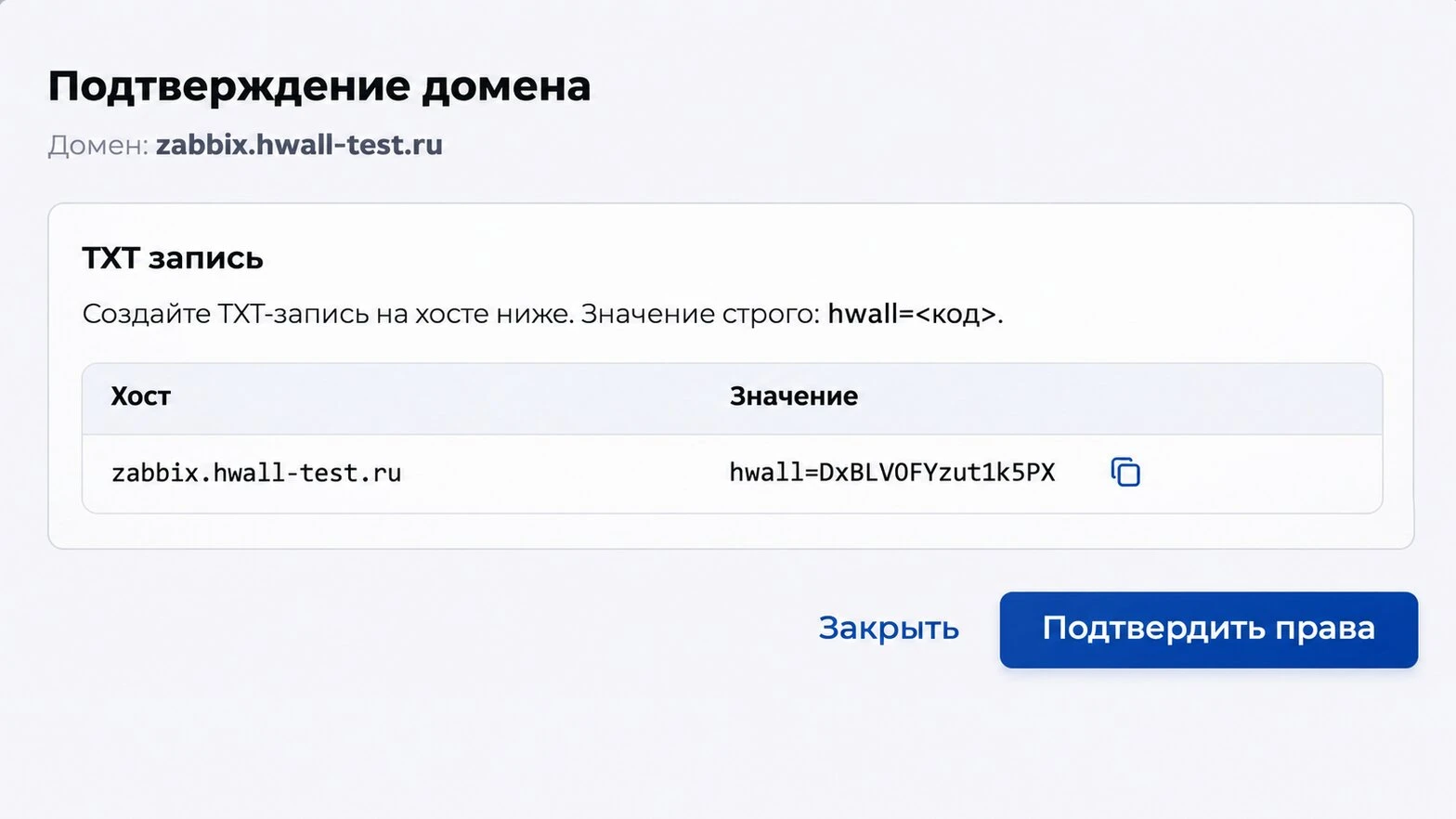 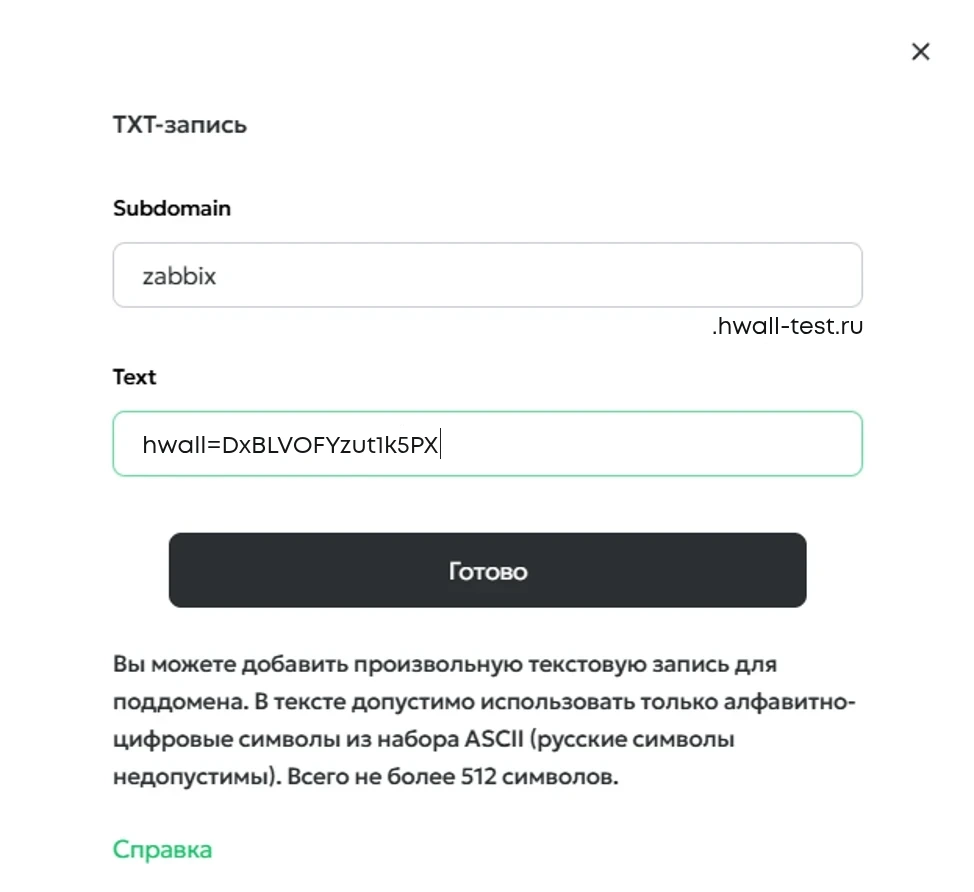 |
2 | Для корректной настройки параметра upstream необходимо определить внешний IP-адрес, на котором размещено веб-приложение. Получить данную информацию можно следующими способами:
В качестве upstream следует использовать внешний адрес, по которому сервер принимает входящие подключения. Если используется NAT или промежуточный прокси-сервер, необходимо указывать соответствующий внешний адрес. | 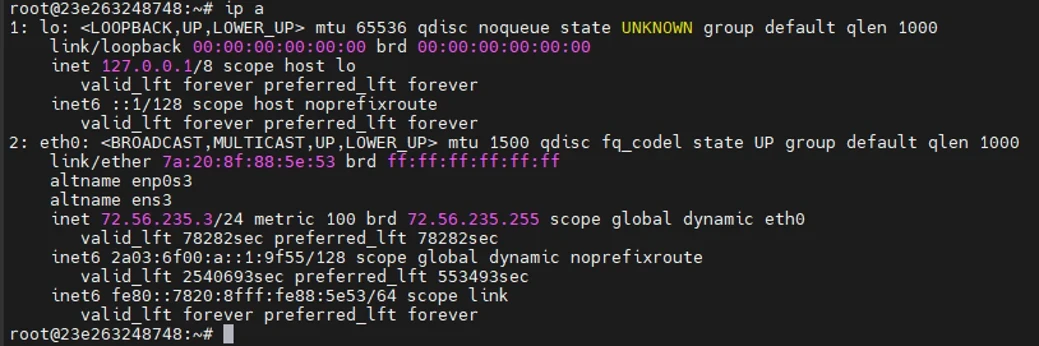 |
3 | Для подключения защиты откройте панель управления HWall, в раздел «Приложения», и нажмите на URL приложения или на пиктограмму «Карандаш», чтобы открыть панель управления конфигурацией приложения. В данной панели укажите следующие параметры: При необходимости измените, добавьте или удалите TCP-порты для вашего веб-приложения; Добавьте SSL-сертификат. Вы можете загрузить собственный сертификат с использованием закрытого и открытого ключей или получить бесплатный сертификат с автопродлением от Let's Encrypt Добавьте upstream (URL обратного прокси). Укажите адрес, который вы получили на шаге 2. После внесения настроек нажмите кнопку «Сохранить». | 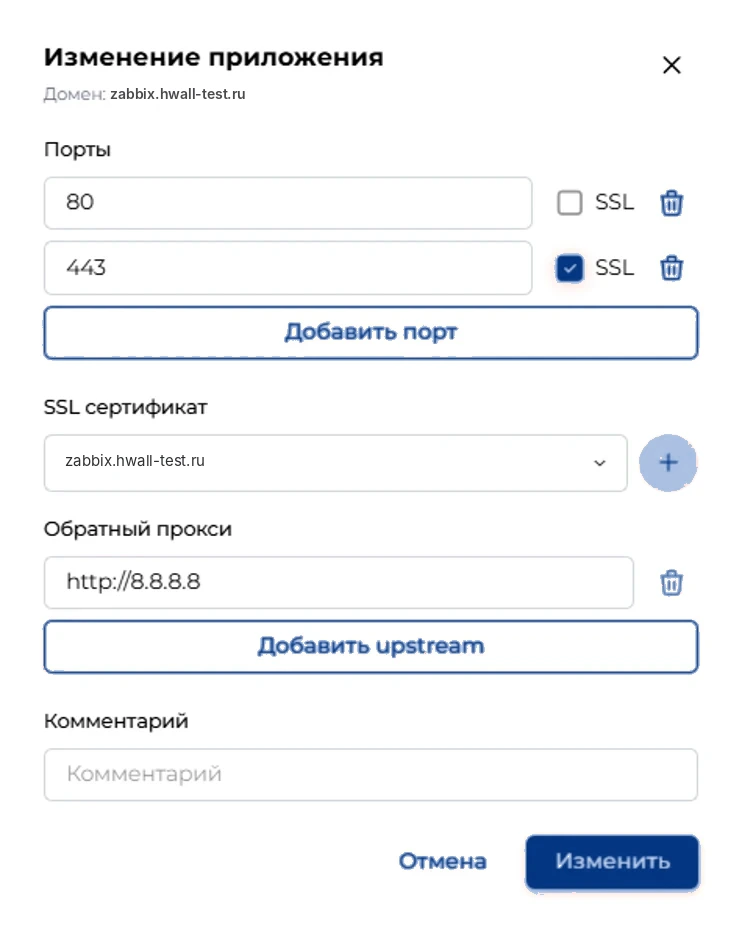 |
После настройки веб-приложения останется только прописать A-записи на вашем DNS-сервере. Укажите в A-записях IP-адреса ваших фильтрующих узлов HWall. Их список есть в панели управления, в разделе «Приложения». Укажите этот перечень IP-адресов в настройках DNS-записей. На этом настройка и переключение веб-трафика завершены. Ваш сайт или веб-приложение будет находиться под защитой HWall. |  | |
Перейдите по URL адресу вашего приложения Zabbix. На этом этапе должна открываться стартовая страница аутентификации Zabbix. Если она открывается, значит предыдущие шаги выполнены правильно. | 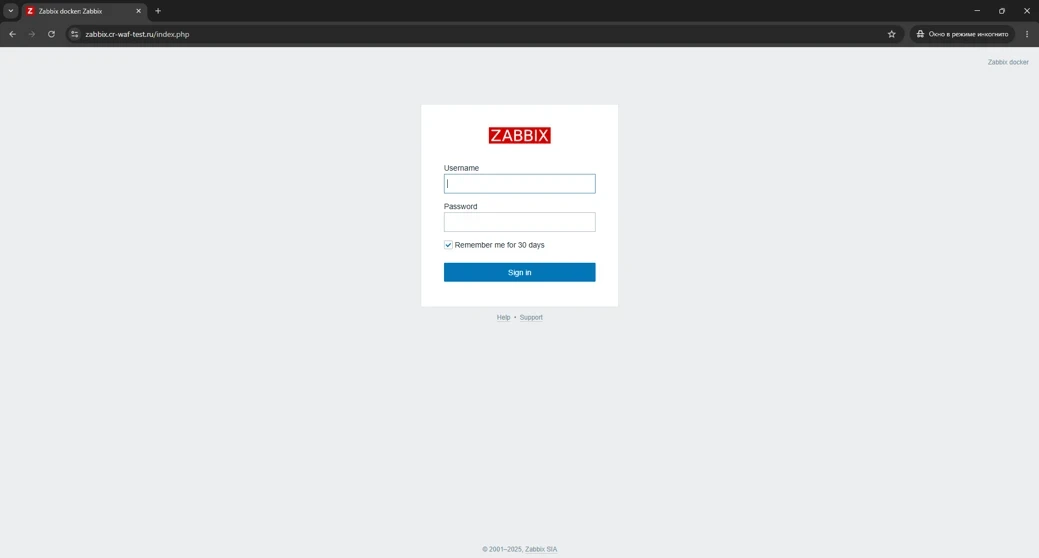 | |
После переключения трафика в разделе «Приложения» вы увидите график трафика и блокировок. | 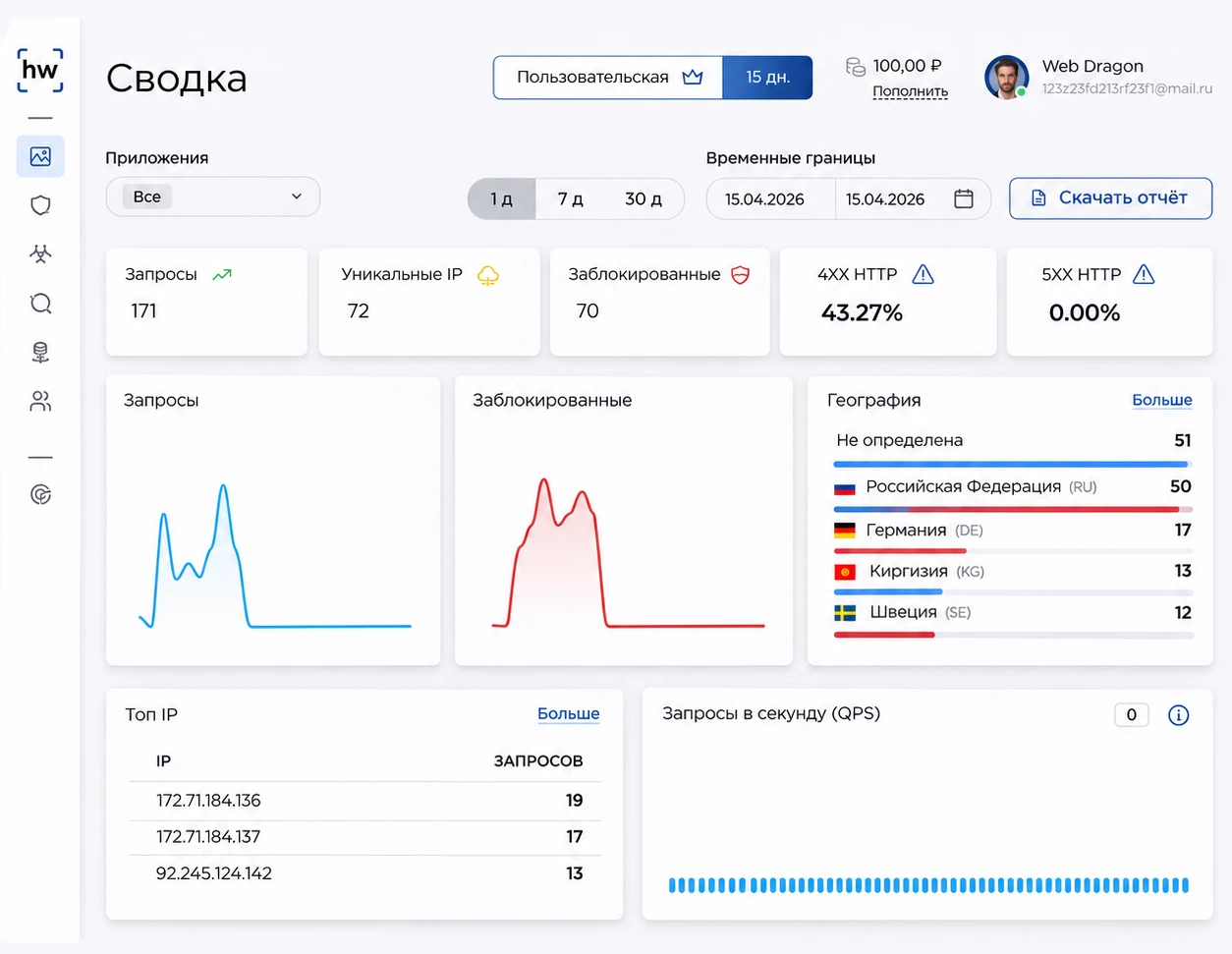 |
Настройка правил безопасности для Zabbix
Для исключения ложных срабатываний рекомендуется сначала перевести приложение в режим мониторинга (логирование без блокировки). После успешного тестирования переведите в режим активной защиты.

Исключение из правил zabbix.example.ru /jsrpc.php и /zabbix.php
| Название (пример) | Действие | |
|---|---|---|
Исключение из правил zabbix.example.ru /jsrpc.php и /zabbix.php | Отключить правила по ID | |
ID правил для отключения | ||
150395738 | ||
Приложения | = | Укажите свое приложение с Zabbix |
и | ||
Путь URL-адреса | Содержит | /jsrpc.php |
и | ||
HTTP-метод | = | GET |
Или | ||
Приложения | = | Укажите свое приложение с Zabbix |
и | ||
Путь URL-адреса | Содержит | /zabbix.php |
и | ||
HTTP-метод | = | GET |
Исключение из правил zabbix.example.ru /jsrpc.php и /zabbix.php
| Название (пример) | Действие | |
|---|---|---|
Исключение из правил zabbix.example.ru /jsrpc.php и /zabbix.php | Отключить правила по ID | |
ID правил для отключения | ||
150395536 | ||
Приложения | = | Укажите свое приложение с Zabbix |
и | ||
Путь URL-адреса | Содержит | /jsrpc.php |
и | ||
HTTP-метод | = | GET |
После проверки работоспособности приложения необходимо перевести его в режим Активной защиты.

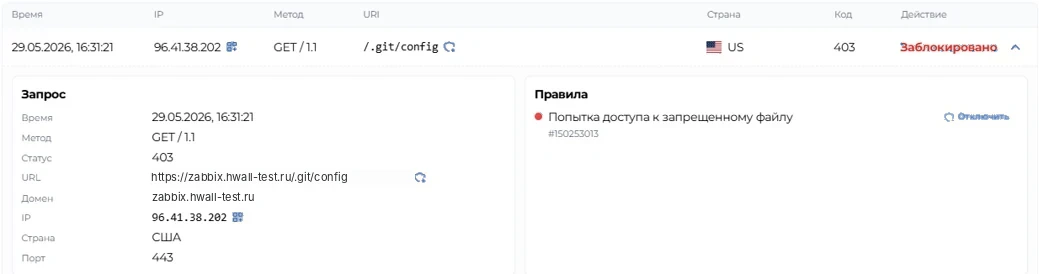
Если необходимо добавить исключение самостоятельно, перейдите в раздел «Атаки», выберите правило, которое требуется добавить в исключения, и нажмите «Отключить» напротив него.
Харденинг конфигурации для исключения возможности обхода WAF
Необходимо ограничить доступ к Zabbix, разрешив подключения только с IP-адресов HWall. Если используется сетевой экран, то ограничение доступа должно быть настроено на стороне сетевого экрана:
- разрешить входящие подключения к серверу Zabbix только с IP-адресов HWall;
- запретить доступ со всех остальных IP-адресов.
Если сервер напрямую доступен из сети Интернет:
- необходимо настроить ограничения на уровне встроенного межсетевого экрана операционной системы. Ссылка на инструкцию: /docs/server_firewall_setup
- разрешить входящие подключения только с IP-адресов HWall;
- запретить доступ со всех остальных IP-адресов.
На этом настройка и переключение веб-трафика завершены. Ваш сайт или веб-приложение будет находиться под защитой HWall.
Нужна помощь с настройкой?
Инженеры HWall помогут развернуть продукт и подключить приложения на пилоте.