
Руководство по подключению защиты Synology NAS
Как быстро поставить панель управления Synology DSM под защиту HWall. Понадобятся права администратора DSM и доступ к настройкам обратного прокси. Учтите, что защищается только веб-доступ, а не SSH, SMB и другие протоколы.
Обновлено 29 сентября 2026 г.
Подключение состоит из трёх шагов:
- Добавить домен Synology DSM в систему HWall и выполнить первоначальную настройку приложения.
- Настроить Synology DSM для работы за обратным прокси и добавить доверенные прокси-серверы.
- Проверить работу через WAF и закрыть прямой доступ к DSM из внешней сети.
Инструкция по подключению защиты Synology DSM
1.1. Добавьте приложение и подтвердите домен. Создайте аккаунт HWall или войдите в существующий аккаунт. После входа перейдите в раздел «Приложения» по адресу https://<адрес панели управления>/waf/app или откройте его через боковое меню панели управления.
В верхней части страницы нажмите кнопку «+ Добавить приложение» и в открывшемся окне укажите домен, по которому будет открываться панель управления Synology DSM.
1.2. Укажите порты и upstream. В блоке «Первоначальная настройка» укажите порты 80 и 443 (SSL). В поле
upstreamукажите адрес панели управления DSM, напримерhttps://100.100.100.100:5001.Это должен быть внешний «белый» IP-адрес вашего NAS и порт, по которому открывается DSM. Порт можно посмотреть в Synology: «Панель управления» → «Подключение» → «Внешний доступ» → вкладка «Дополнительно» → DSM (HTTPS). По умолчанию используется порт 5001.
Проверить корректность значения
upstreamможно, открыв этот адрес в браузере. Если адрес указан правильно, откроется интерфейс Synology DSM.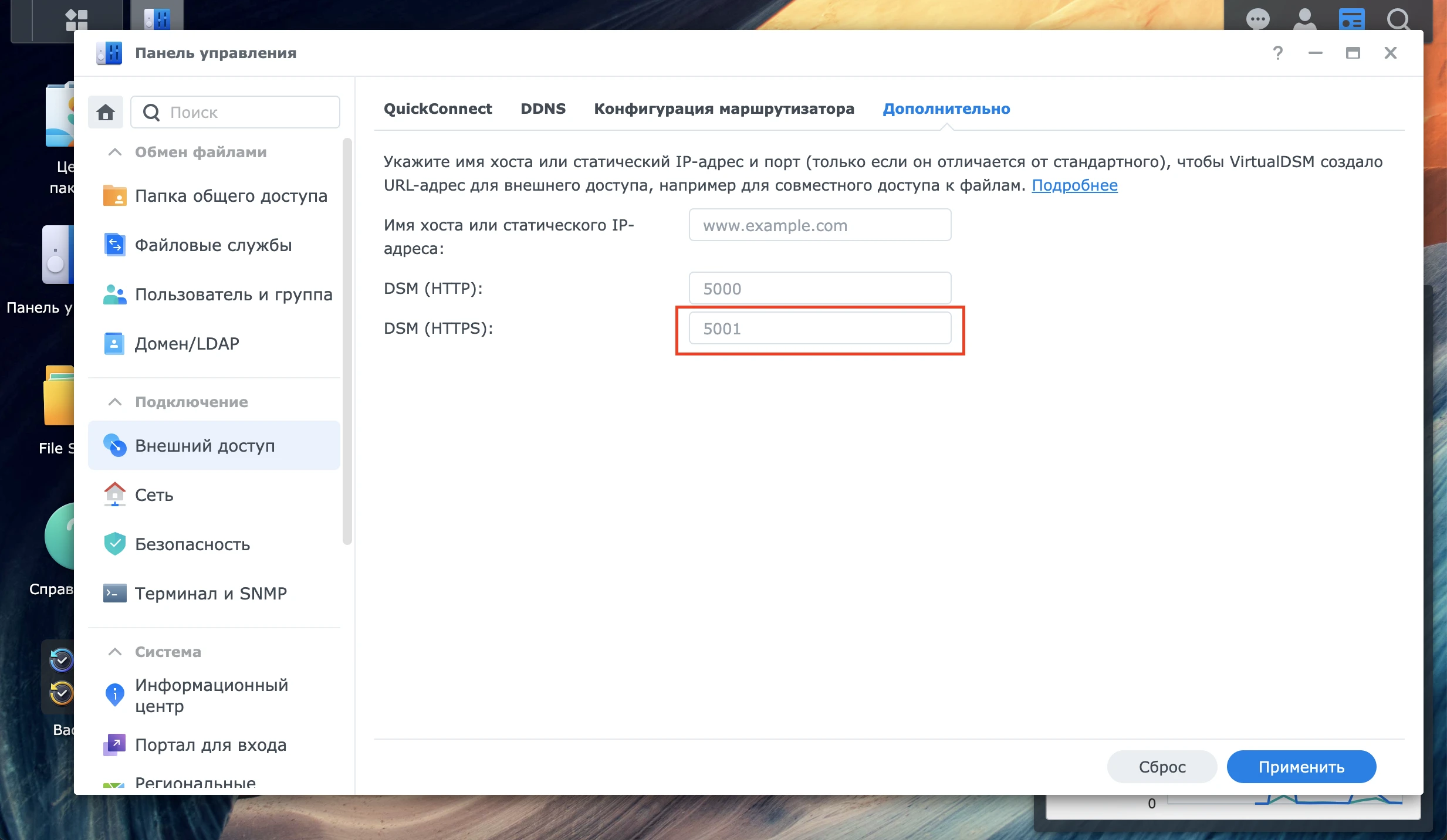
1.3. Добавьте SSL-сертификат. В параметрах приложения также необходимо добавить SSL-сертификат. Вы можете загрузить собственный сертификат или использовать бесплатный сертификат.
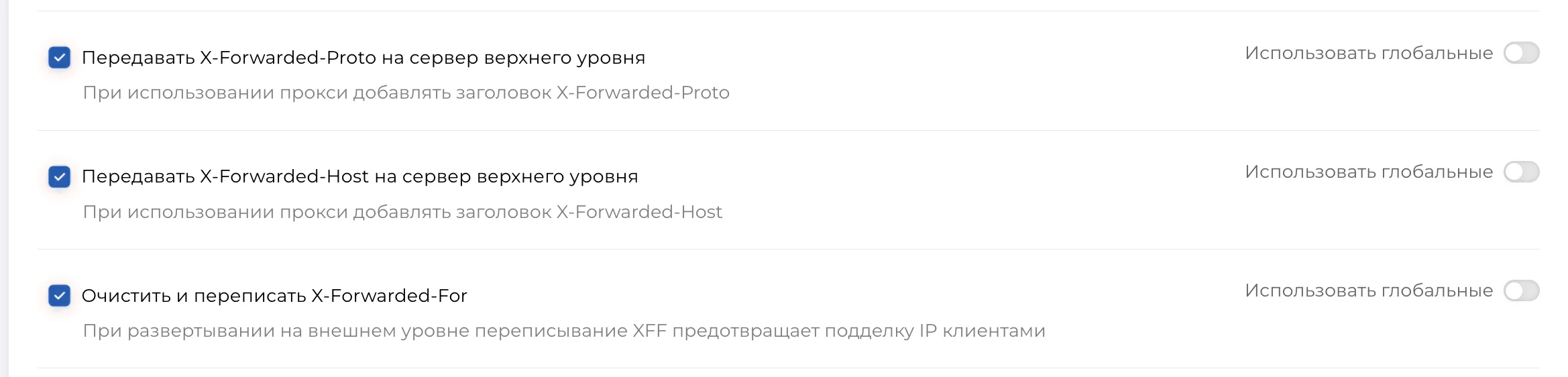
1.4. Включите передачу прокси-заголовков. После создания приложения откройте его настройки. В списке приложений нажмите на нужный домен или на пиктограмму «Карандаш» справа. В разделе «Базовые настройки» включите следующие параметры:
- Передавать
X-Forwarded-Protoна сервер верхнего уровня; - Передавать
X-Forwarded-Hostна сервер верхнего уровня; - Очистить и переписать
X-Forwarded-For.
Эти параметры нужны для того, чтобы Synology DSM корректно получал реальные IP-адреса клиентов.
- Передавать
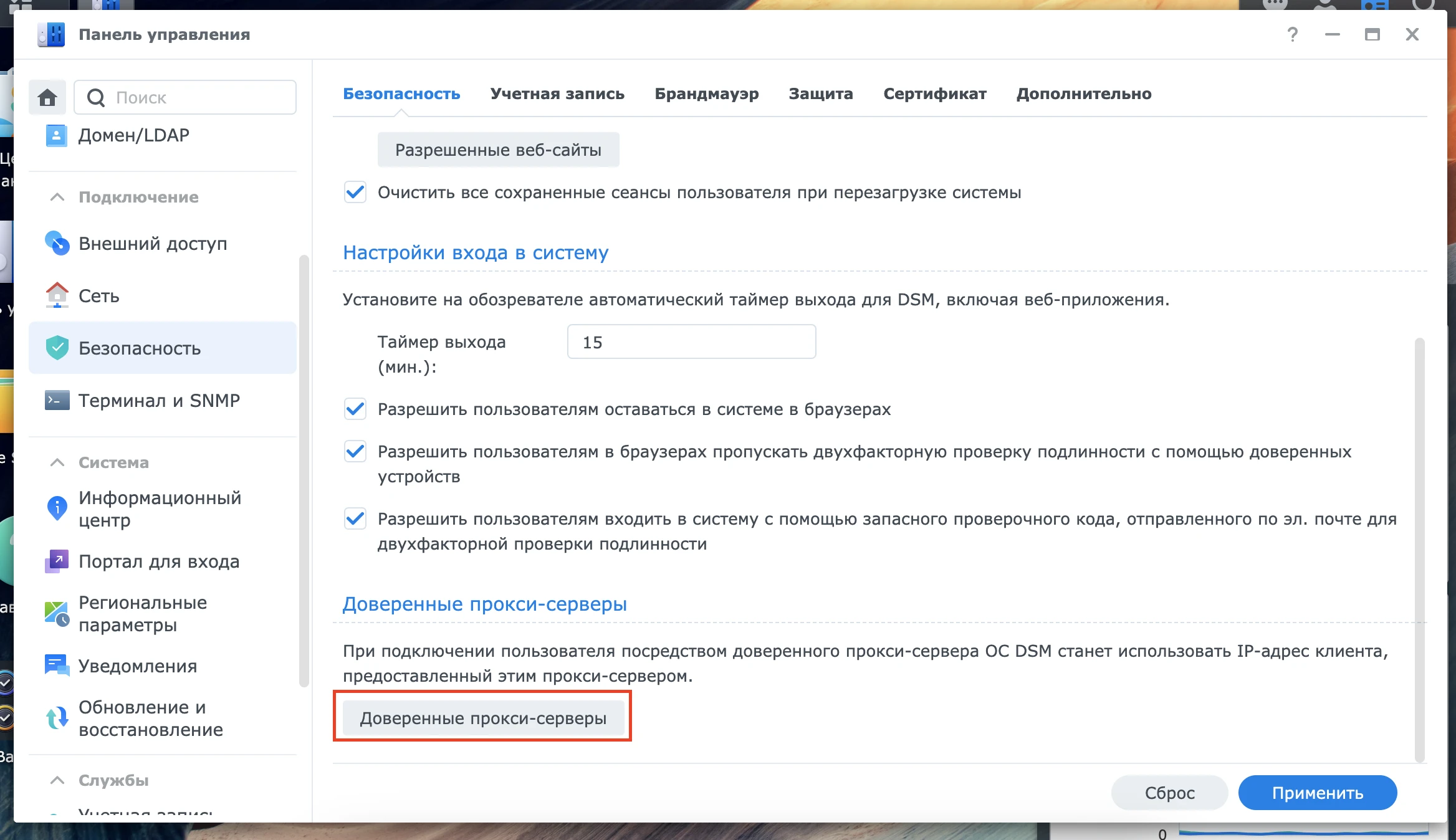
2.1. Откройте настройки доверенных прокси-серверов. Для корректной работы за HWall необходимо настроить доверие к прокси-серверам на стороне Synology DSM. Перейдите в DSM: «Панель управления» → «Подключение» → «Безопасность» → «Доверенные прокси-серверы», затем нажмите кнопку «Доверенные прокси-серверы».
2.2. Получите исходящие IP-адреса WAF. В открывшемся окне нажмите кнопку «Добавить» и укажите все исходящие IP-адреса HWall. Эти адреса можно посмотреть в настройках приложения в разделе «Исходящие IP-адреса».
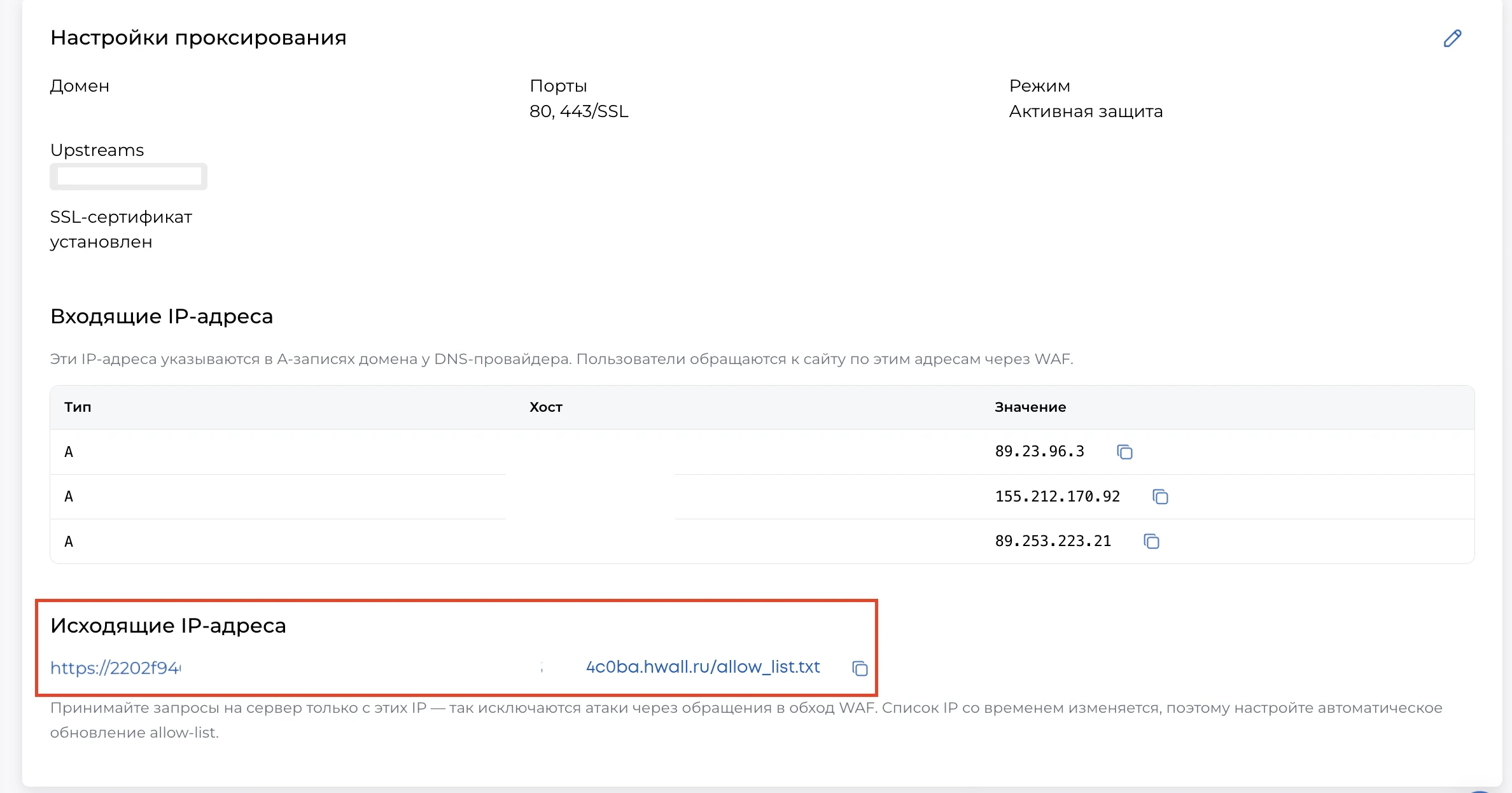
2.3. Добавьте все адреса в доверенные прокси. Также можно открыть URL-адрес из раздела «Исходящие IP-адреса» и посмотреть полный список адресов, с которых HWall будет отправлять к вам HTTP-запросы. Добавьте в список доверенных прокси все адреса без исключения и нажмите кнопку «ОК».
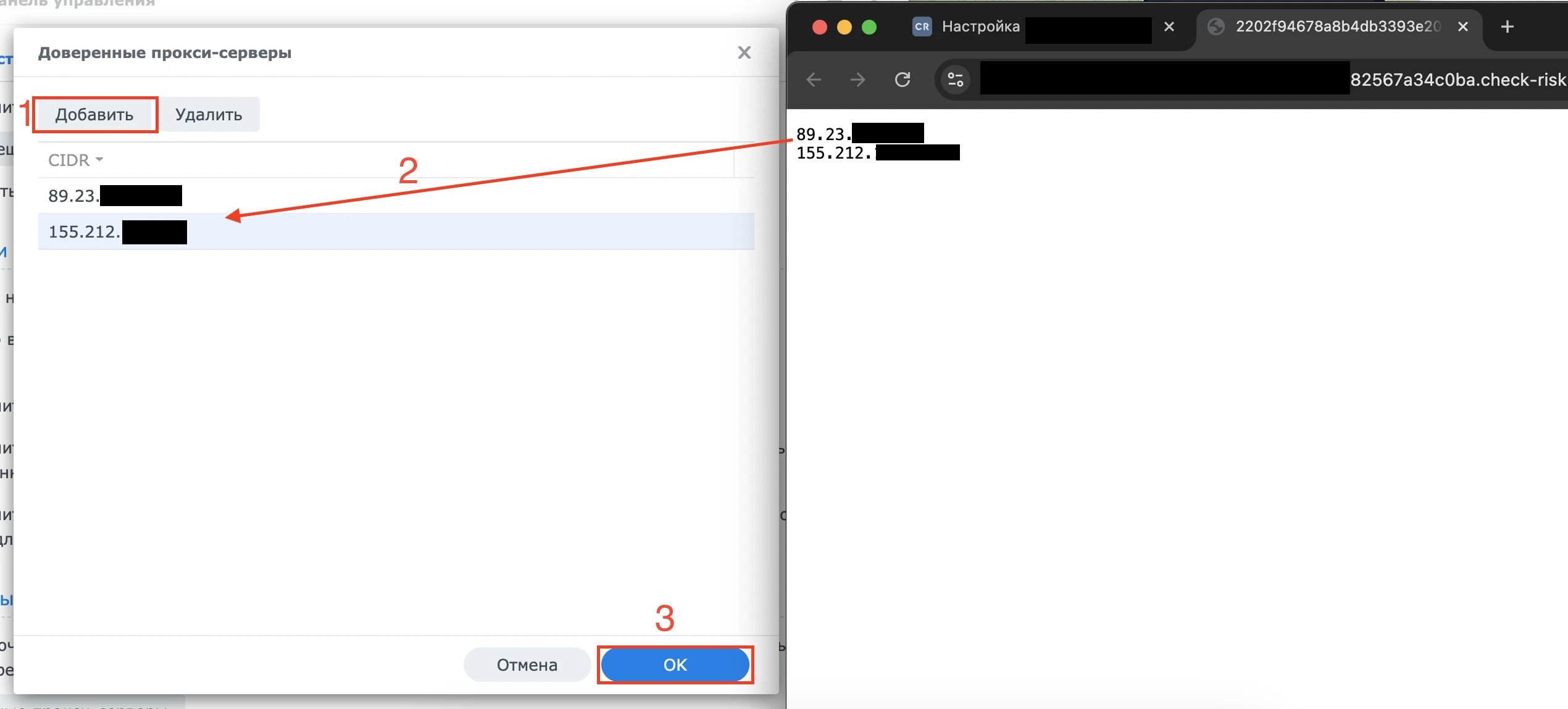
2.4. На этом основная настройка завершена.
3.1. Включите брандмауэр DSM. После того как вы убедились, что Synology DSM корректно открывается через HWall, рекомендуется ограничить прямой доступ к панели управления из внешней сети. При этом важно сохранить доступ из локальной сети.
Если через WAF будут подключаться и другие службы, повторите аналогичную настройку и для них. Перейдите в DSM: «Панель управления» → «Подключение» → «Безопасность» → вкладка «Брандмауэр» → «Общие», затем включите брандмауэр.
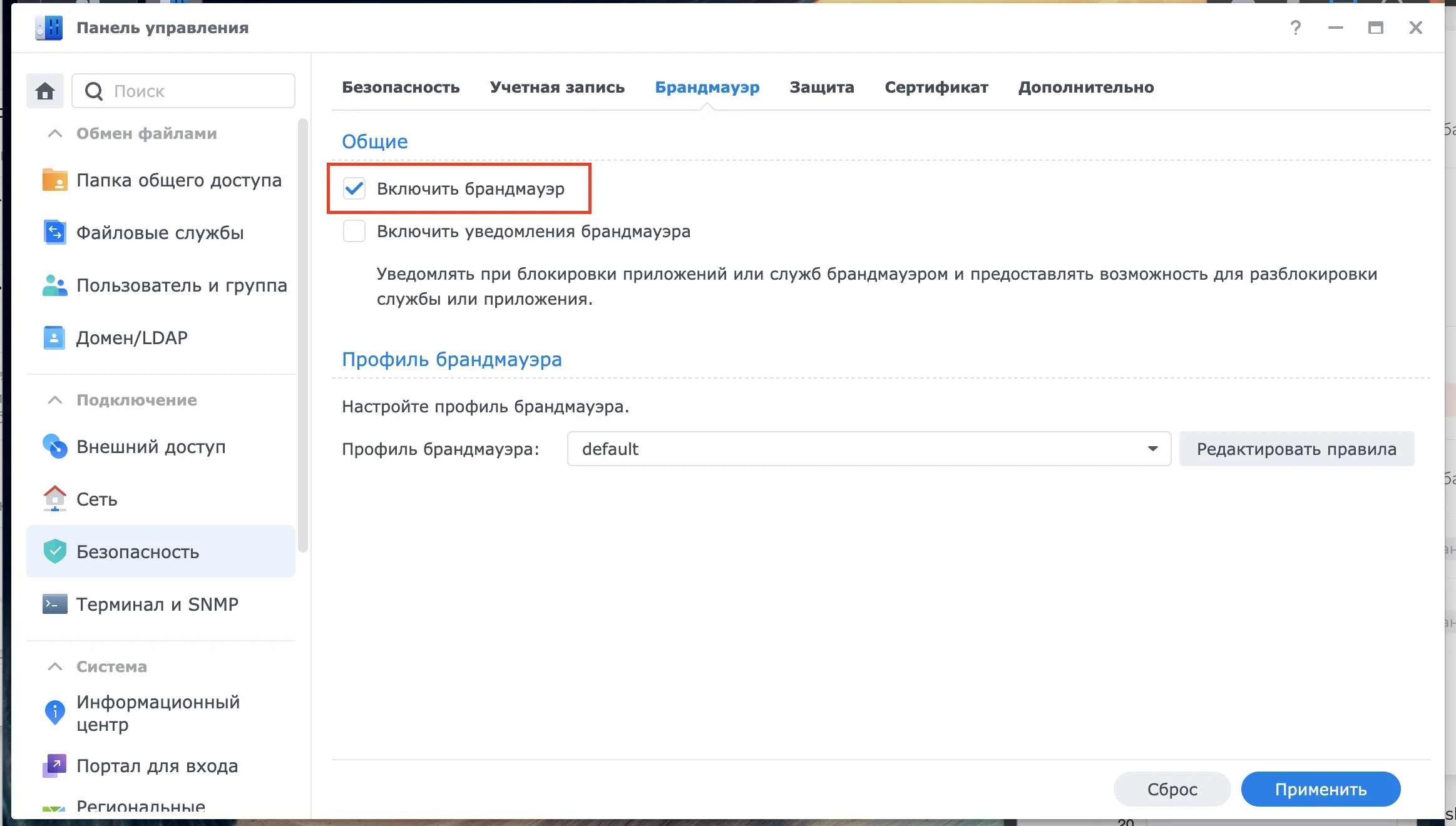
3.2. Добавьте правила брандмауэра. После включения брандмауэра добавьте необходимые правила:
- разрешите доступ из локальных сетей диапазонов 192.168.x.x и 10.x.x.x;
- разрешите доступ к DSM по HTTP(S) с исходящих IP-адресов HWall;
- запретите прямой доступ из внешней сети к портам 5000 и 5001.
На этом настройка подключения Synology DSM к HWall завершена.
Нужна помощь с настройкой?
Инженеры HWall помогут развернуть продукт и подключить приложения на пилоте.