
Руководство по подключению защиты сайта Jino.ru
Как защитить с помощью HWall сайт, размещённый на хостинге Jino.ru. Понадобятся доступ к панели управления хостингом и к DNS домена.
Обновлено 29 сентября 2026 г.
Подключение состоит из трёх шагов:
- Добавить URL-адрес сайта в HWall и подтвердить права на него.
- В разделе «Мой хостинг» получить имя сервера или IP-адрес сайта.
- Подключить защиту и настроить перенаправление трафика.
Инструкция по подключению защиты:
| № шага | Описание | Скриншот |
|---|---|---|
1 | Откройте панель управления HWall, перейдите в раздел «Приложения» по адресу https://<адрес панели управления>/waf/app, нажмите кнопку «Добавить приложение», укажите URL-адрес сайта и подтвердите права на управление доменом: для этого в DNS добавляется TXT-запись. | 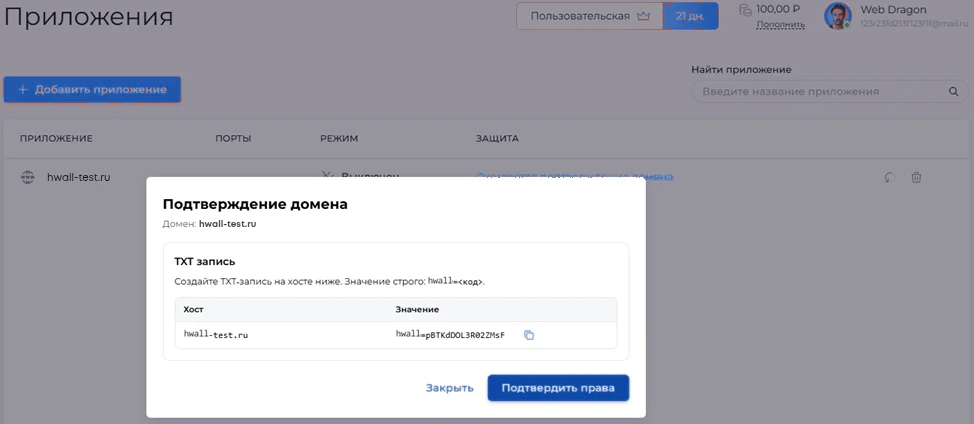 |
Чтобы добавить TXT-запись, откройте личный кабинет Jino.ru: раздел «Управление доменами», подраздел «DNS». | 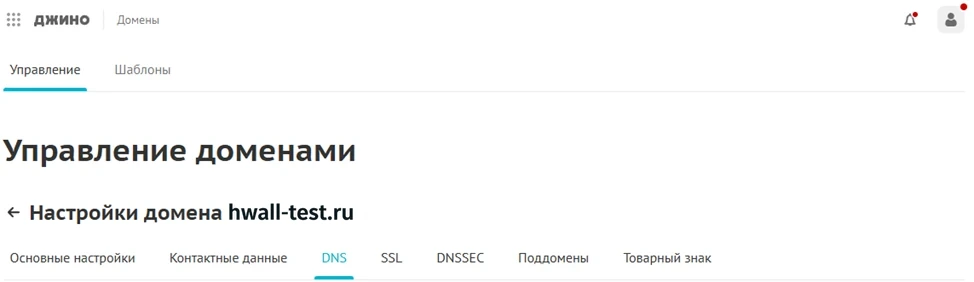 | |
Нажмите «Новая DNS-запись», выберите тип записи TXT, вставьте в поле «Текст» код подтверждения из панели HWall и нажмите «Создать». | 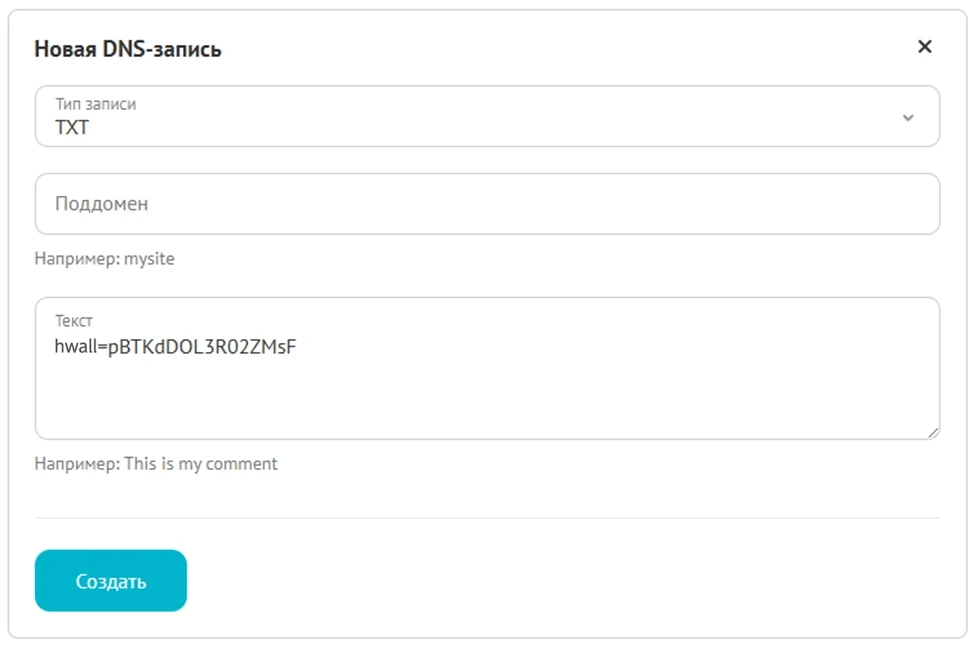 | |
Убедитесь, что новая запись появилась в списке DNS-записей домена. Затем вернитесь в панель HWall, в раздел «Приложения», и в окне подтверждения домена нажмите «Подтвердить права». Когда права подтверждены, откроется блок «Первоначальная настройка» — в нём продолжается подключение защиты. |  | |
2 | Для корректной настройки параметра Параметр «Имя сервера» можно найти в панели управления хостингом, в нижней части страницы, в разделе «Техническая информация». | 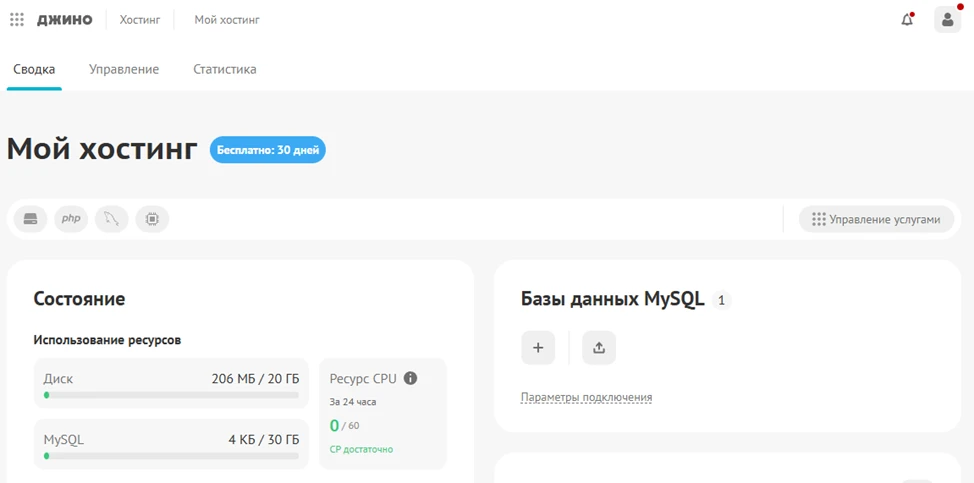 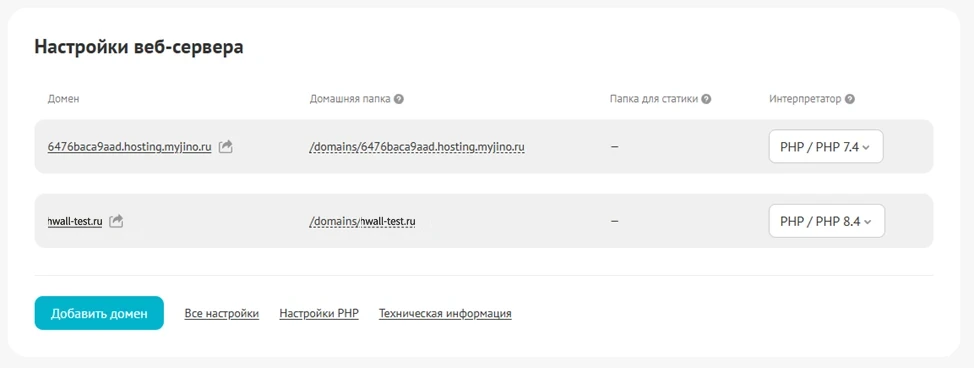 |
Искомая информация расположена в разделе настроек FTP. | 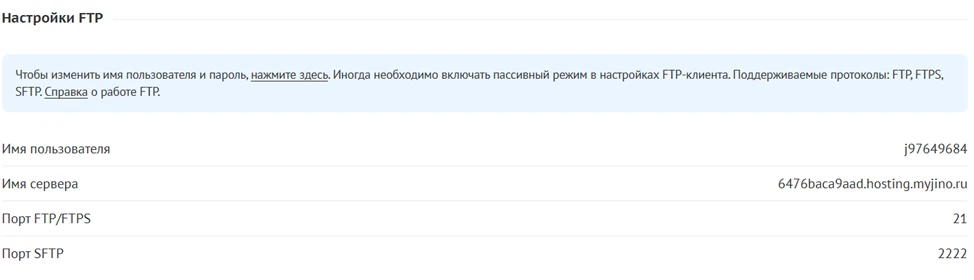 | |
3 | Для подключения защиты откройте панель управления HWall, в раздел «Приложения», и нажмите на URL приложения или на пиктограмму «Карандаш», чтобы открыть панель управления конфигурацией приложения. В этой панели укажите следующие параметры:
После внесения настроек нажмите кнопку «Сохранить». | 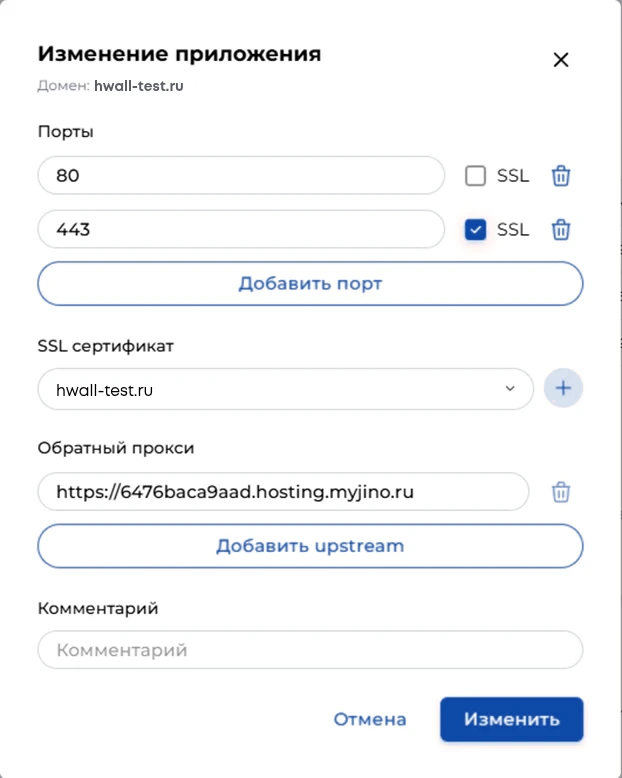 |
После настройки веб-приложения останется только прописать A-записи на вашем DNS-сервере. Укажите в A-записях IP-адреса ваших фильтрующих узлов HWall. Их список есть в панели управления, в разделе «Приложения». |  | |
Укажите этот перечень IP-адресов в настройках DNS-записей URL-адреса в панели управления Jino.ru. На этом настройка и переключение веб-трафика завершены. Ваш сайт или веб-приложение будет находиться под защитой HWall. | 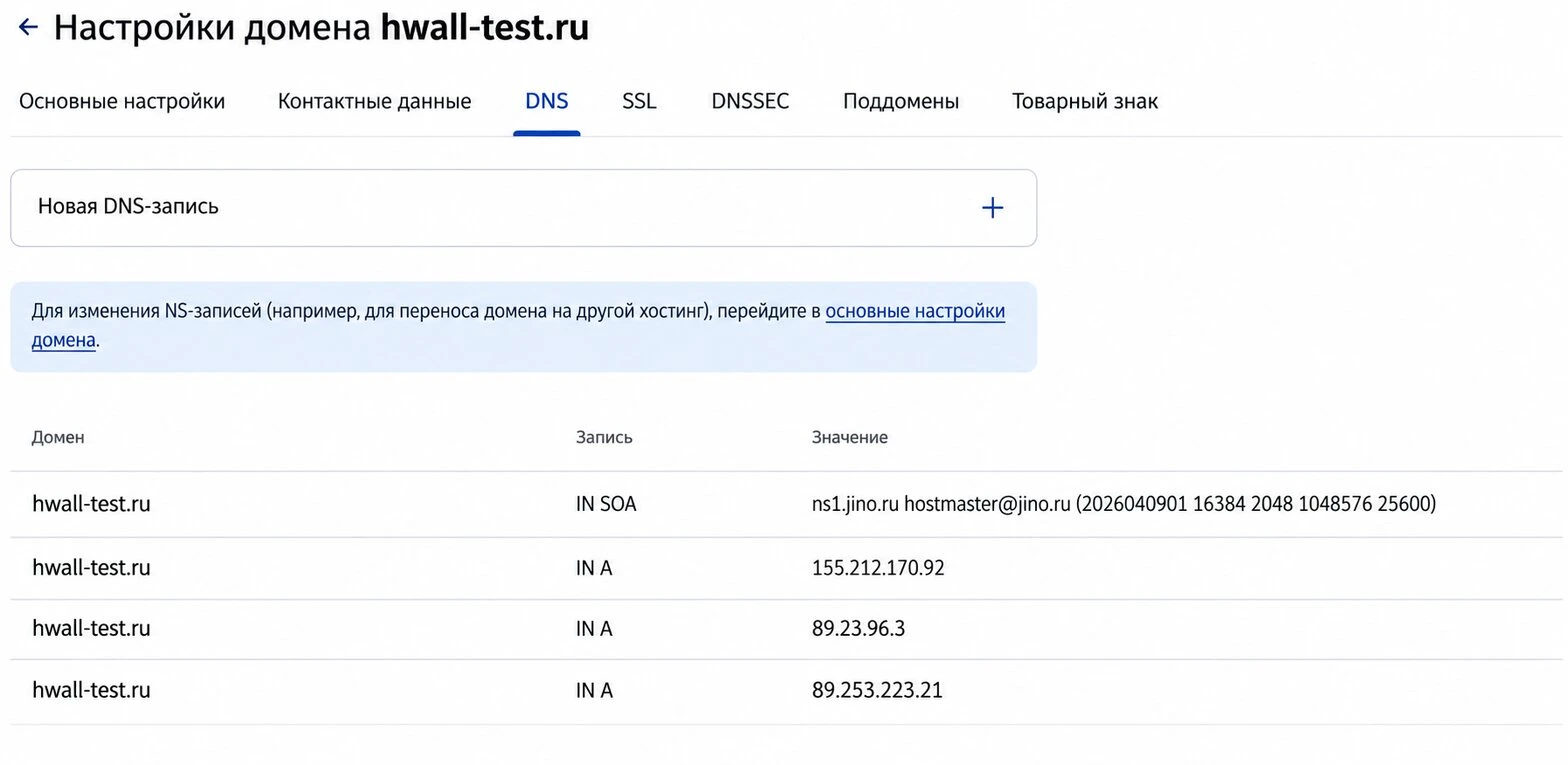 | |
После переключения трафика в разделе «Приложения» вы увидите график трафика и блокировок. |  | |
На главной странице панели управления будет доступна статистика по трафику. | 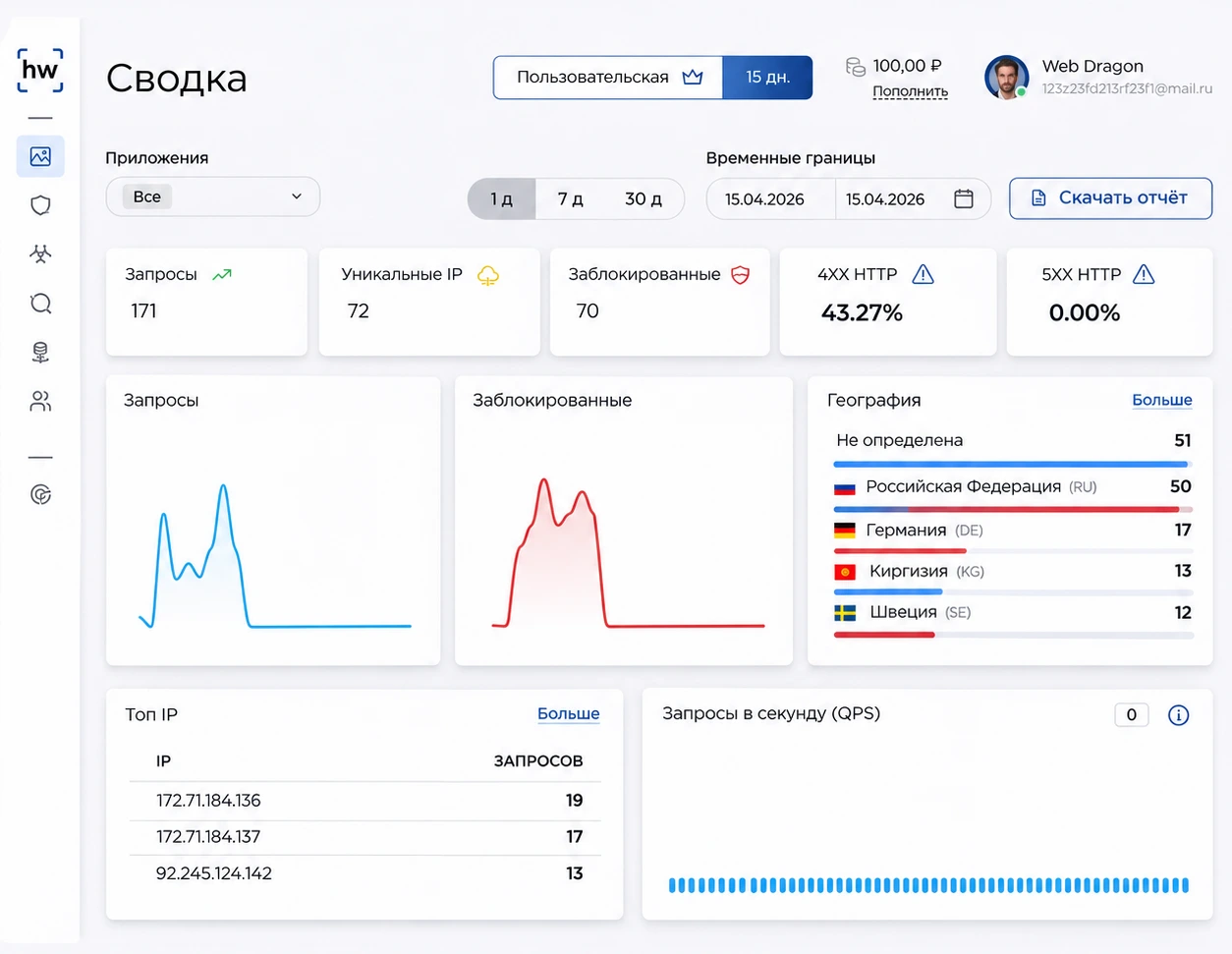 |
Нужна помощь с настройкой?
Инженеры HWall помогут развернуть продукт и подключить приложения на пилоте.