
Инструкция по интеграции с SIEM KUMA
Как подключить HWall к Kaspersky KUMA, чтобы события атак участвовали в корреляции, оповещениях и отчётах. Понадобятся права на установку пакета нормализации в KUMA.
Обновлено 27 сентября 2026 г.
Порядок настройки передачи событий:
| № шага | Описание | Скриншот |
|---|---|---|
| 1 | Импорт правила нормализации. Перейдите в раздел «Ресурсы и сервисы», затем откройте подраздел «Нормализаторы». Нажмите кнопку «Импортировать ресурсы» в интерфейсе. |  |
В диалоге импорта выберите целевой тенант (по умолчанию — main). В качестве источника импорта укажите «файл». В поле пароля введите q123123Q!q123123Q!. Выберите файл с именем hwall-waf для загрузки. | 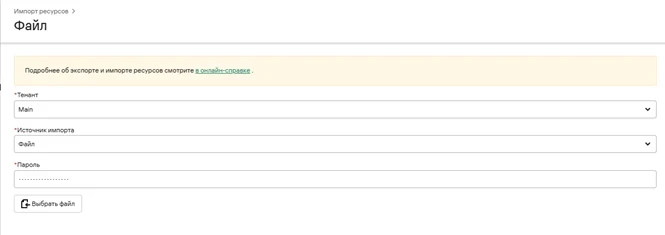 | |
Отметьте все ресурсы, предназначенные для импорта, и подтвердите импорт нажатием кнопки «Импортировать». После успешного импорта в выбранном тенанте появится раздел HWall с загруженным правилом нормализации. Убедитесь, что правило доступно для выбора в списке нормализаторов. | 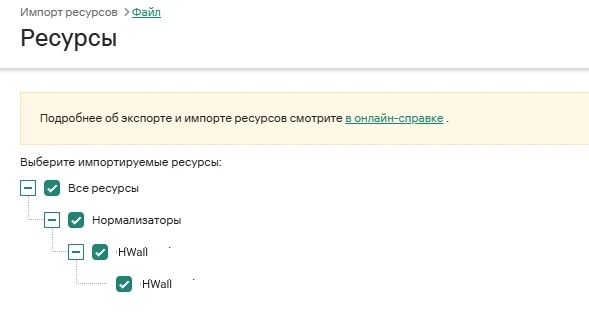 | |
| 2 | Добавление нового коллектора Перейдите в раздел «Ресурсы и сервисы», затем откройте «Сервисы». Нажмите «Добавить сервис» и в списке шаблонов выберите [OOTB] CEF как основу, затем нажмите «Создать». | 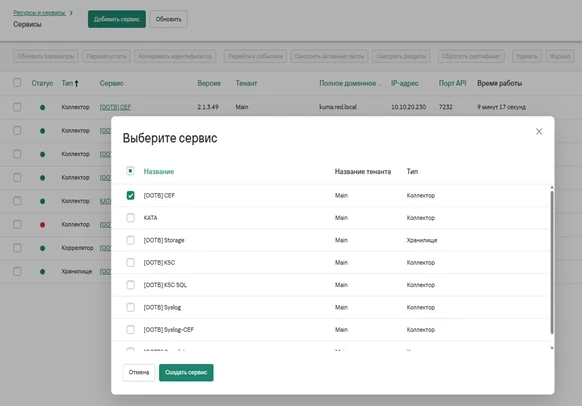 |
Откройте созданный сервис-коллектор для редактирования. Измените название на удобное для вас, например [HWALL] JSON WAF. | 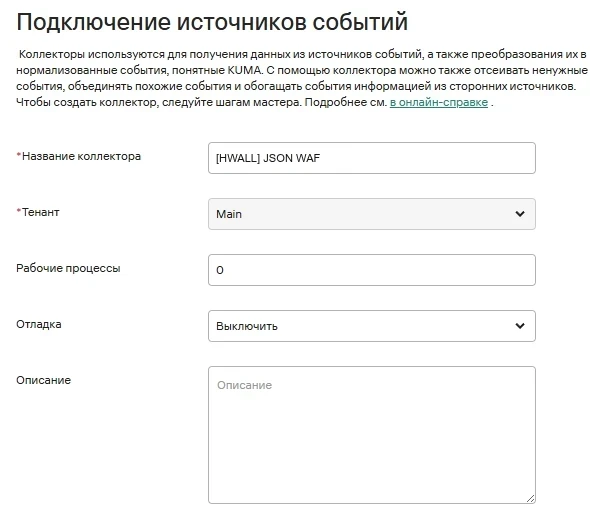 | |
Во вкладке «Транспорт» укажите транспортный протокол UDP и назначьте свободный порт для приёма сообщений. Убедитесь, что порт не занят другими сервисами. | 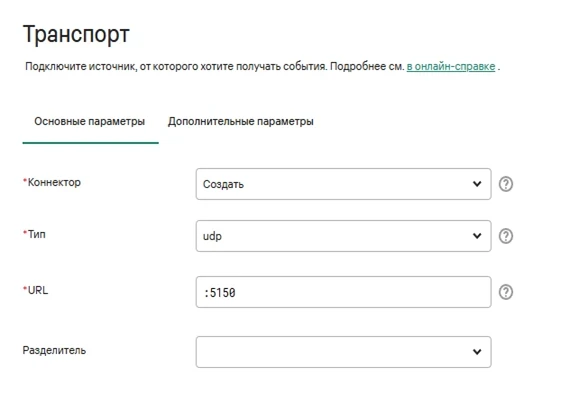 | |
Во вкладке «Парсинг событий» в поле выбора нормализатора укажите ранее импортированный нормализатор HWall. | 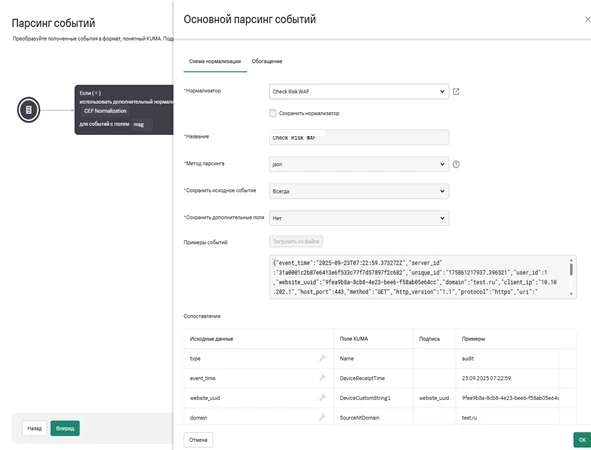 | |
Во вкладке «Маршрутизация» проверьте, что у коллектора указан корректный путь к хранилищу и коррелятору. При необходимости добавьте дополнительные точки назначения. | 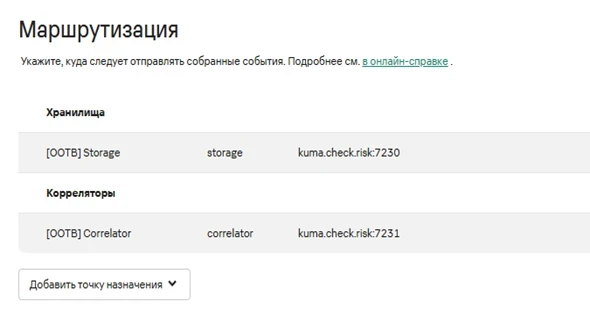 | |
При необходимости на вкладке «Проверка параметров» сохраните команду установки коллектора, которая будет показана для запуска на целевом сервере. Сохраните настройки коллектора нажатием «Сохранить коллектор». | 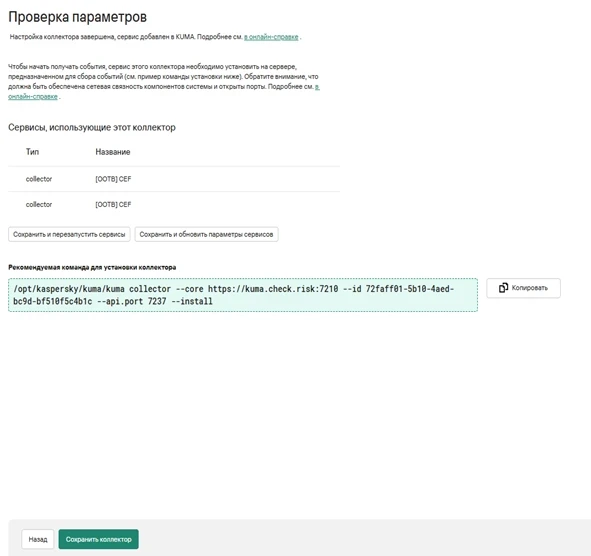 | |
| 3 | Подключитесь к серверу, на который будет устанавливаться коллектор, по SSH от имени root и выполните ранее сохранённую команду установки. Пример команды (в вашем окружении FQDN, идентификатор и порт будут отличаться; используйте значения, сгенерированные интерфейсом KUMA): После выполнения команды при необходимости выполните перезагрузку коллектора через интерфейс KUMA, выбрав нужный коллектор и нажав «Перезагрузить». Контроль успешной установки: в интерфейсе «Активные сервисы» коллектор должен приобрести зелёный статус «работает». |  |
Проведите тестовую отправку логов из HWall на указанный UDP-порт и убедитесь, что события корректно проходят через нормализатор и поступают в назначенные точки хранения/корреляции. Для верификации используйте просмотр входящих событий в KUMA и/или логи коллектора. | 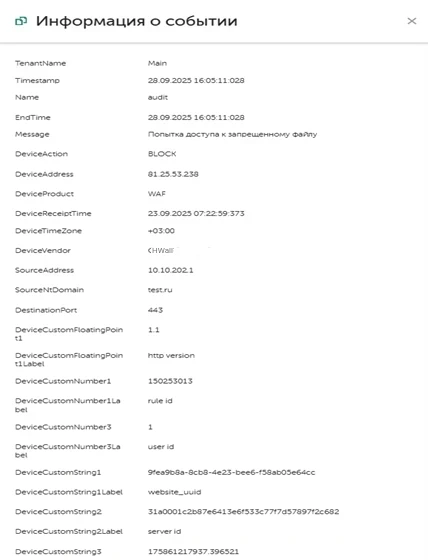 | |
Пример корректно нормализованного события доступа к ресурсу | 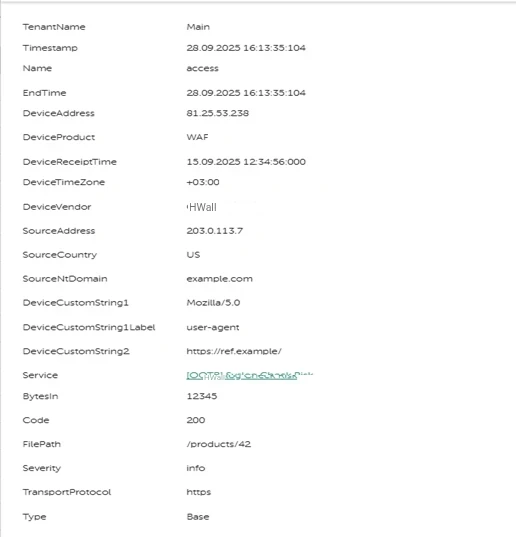 |
Нужна помощь с настройкой?
Инженеры HWall помогут развернуть продукт и подключить приложения на пилоте.