
Руководство по подключению защиты 1С:Предприятие
Как защитить веб-клиент 1С:Предприятие, опубликованный через IIS, с помощью HWall. Понадобятся доступ к серверу IIS и права администратора в HWall.
Обновлено 29 сентября 2026 г.
Подключение состоит из шести шагов:
- Опубликовать веб-клиент 1С на сервере IIS.
- Добавить URL-адрес и подтвердить права на него в системе HWall.
- Определить внешний IP-адрес сервера.
- Подключить защиту и настроить перенаправление трафика.
- Особенности настройки защиты веб-клиента 1С.
- Харденинг конфигурации для исключения возможности обхода WAF.
Шаг 1. Публикация веб-клиента через IIS
1.1. Установка компонентов IIS
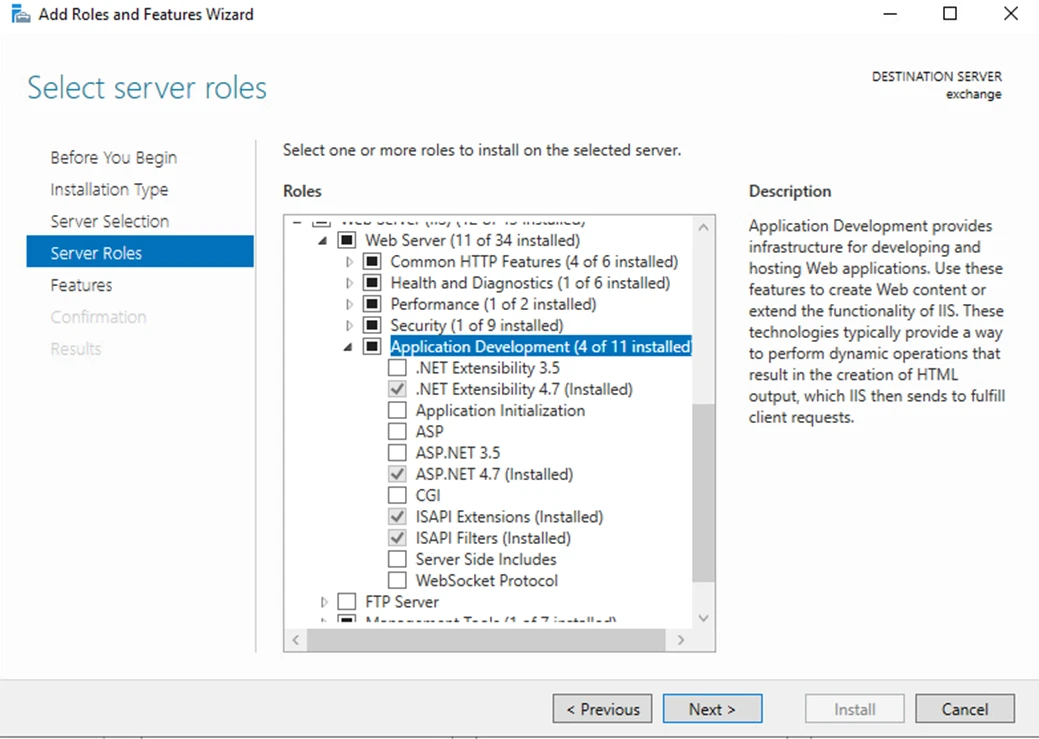
Установите IIS с необходимыми компонентами. Перейдите в оснастку управления сервером, выберите пункт «Добавить роли и компоненты» и на этапе выбора ролей укажите компоненты, как на скриншоте.
1.2. Проверка доступности IIS
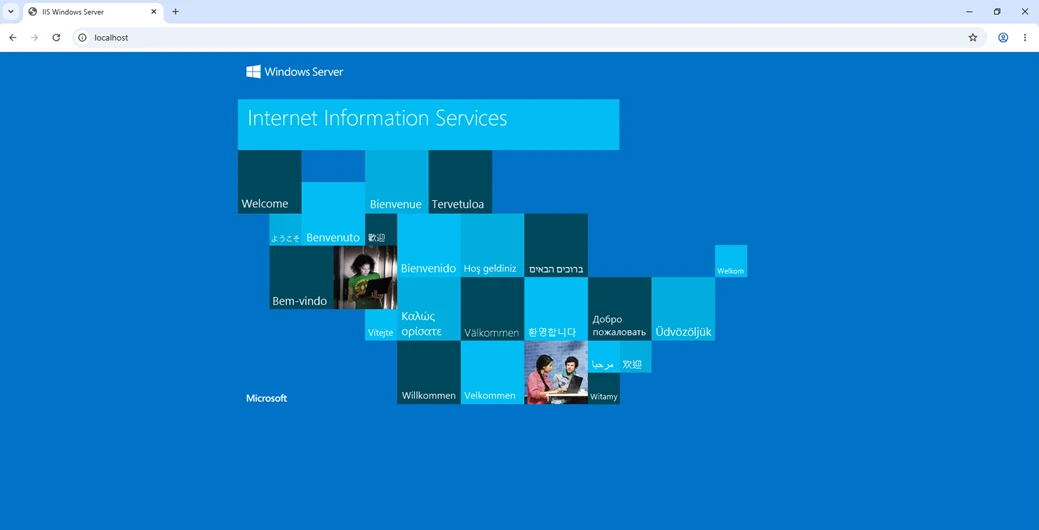
Далее произведите установку и убедитесь, что на 80 tcp порту сервера доступен IIS.
1.3. Открытие публикации в конфигураторе
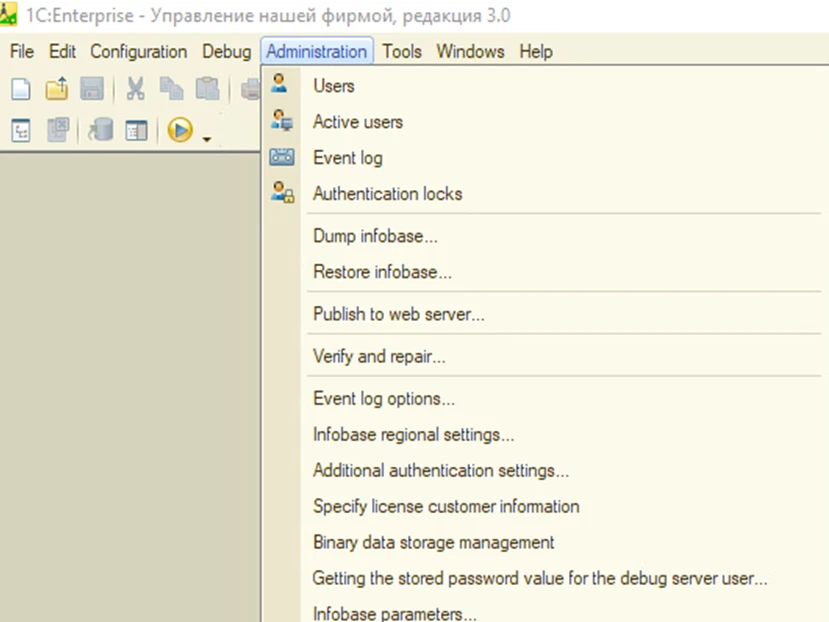
Затем запустите конфигуратор 1С, перейдите в раздел «Администрирование» и выберите пункт «Публикация на веб-сервере».
1.4. Публикация веб-клиента
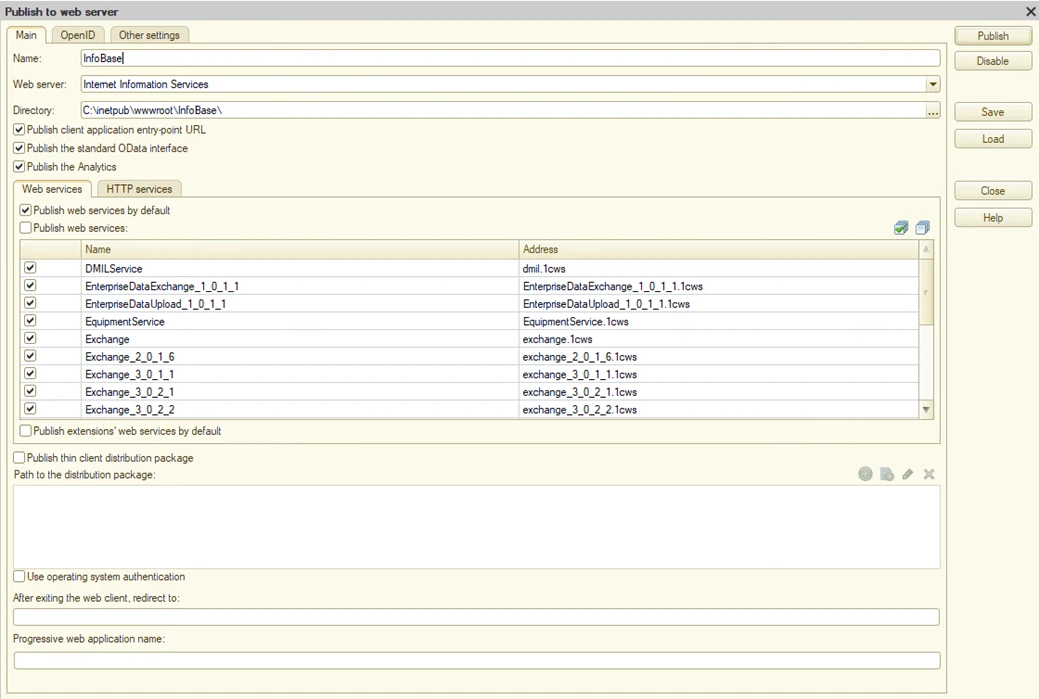
Выберите нужную информационную базу, укажите название публикации, установите флажок «Публиковать веб-клиент» и нажмите кнопку «Опубликовать».
1.5. Права на каталог информационной базы
Убедитесь, что у группы
IUSRесть права на каталог с информационной базой. Это необходимо, чтобы рабочий процесс IIS мог обращаться к файлам базы. После настройки прав сохраните публикацию.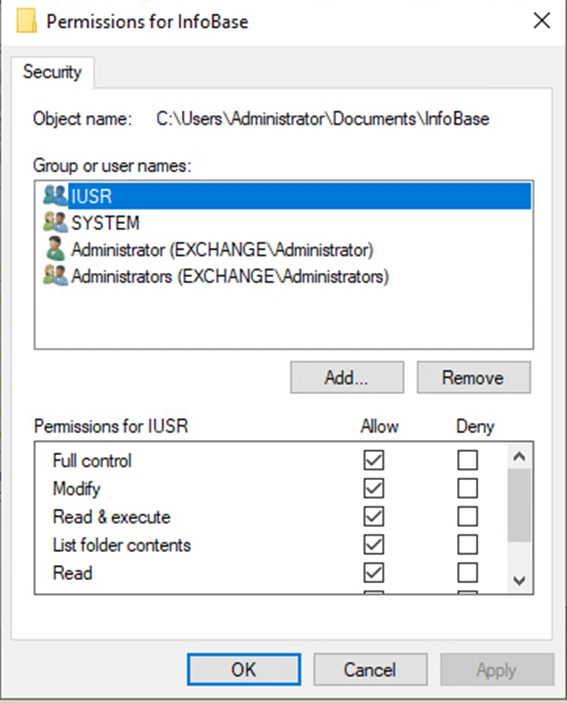
1.6. Проверка опубликованного веб-клиента
В результате должна быть доступна стартовая страница веб-клиента 1С при обращении к серверу по адресу
localhostили по внутреннему IP-адресу сервера.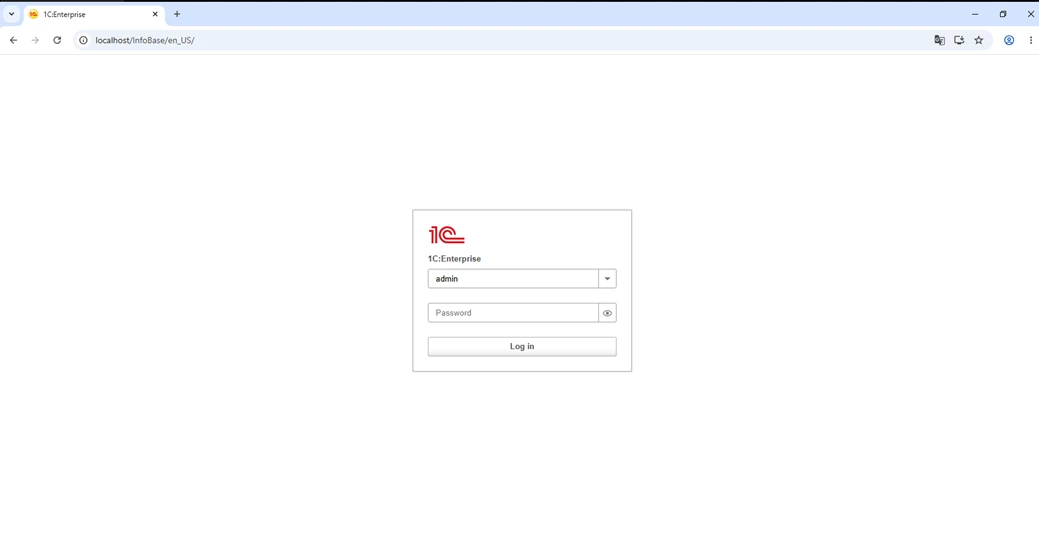
Инструкция по подключению защиты
Шаг 2. Добавить URL-адрес и подтвердить права на него в системе HWall
2.1. Добавление приложения
Откройте панель управления HWall, перейдите в раздел «Приложения» по адресу https://<адрес панели управления>/waf/app, нажмите кнопку «Добавить приложение», укажите URL-адрес приложения и подтвердите права на управление доменом: для этого в DNS добавляется TXT-запись.
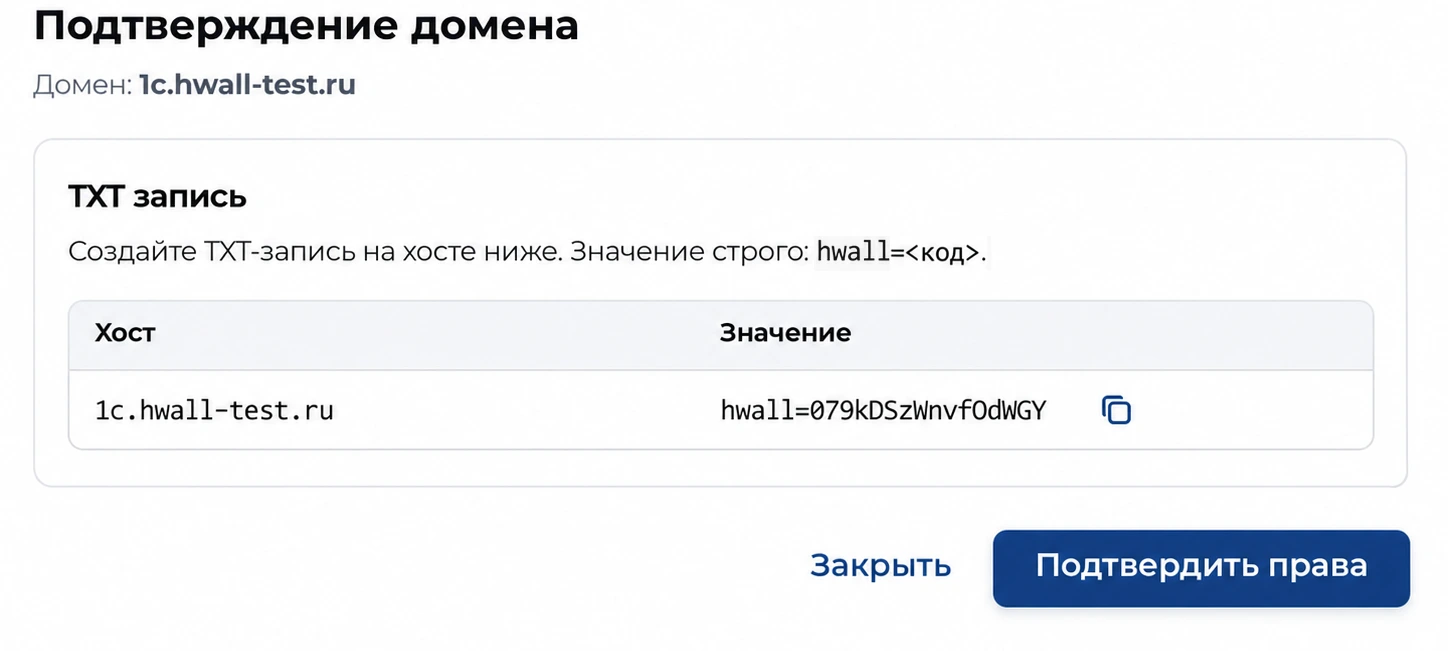
2.2. Добавление TXT-записи
Откройте личный кабинет хостинг-провайдера или сервис, где управляется DNS домена, и создайте новую DNS-запись. Например, в reg.ru: раздел «Домены» → нужный домен → «DNS-серверы и управление зоной».
Нажмите «Добавить запись», выберите тип TXT, вставьте в поле «Текст» код подтверждения из панели HWall и сохраните запись кнопкой «Создать».
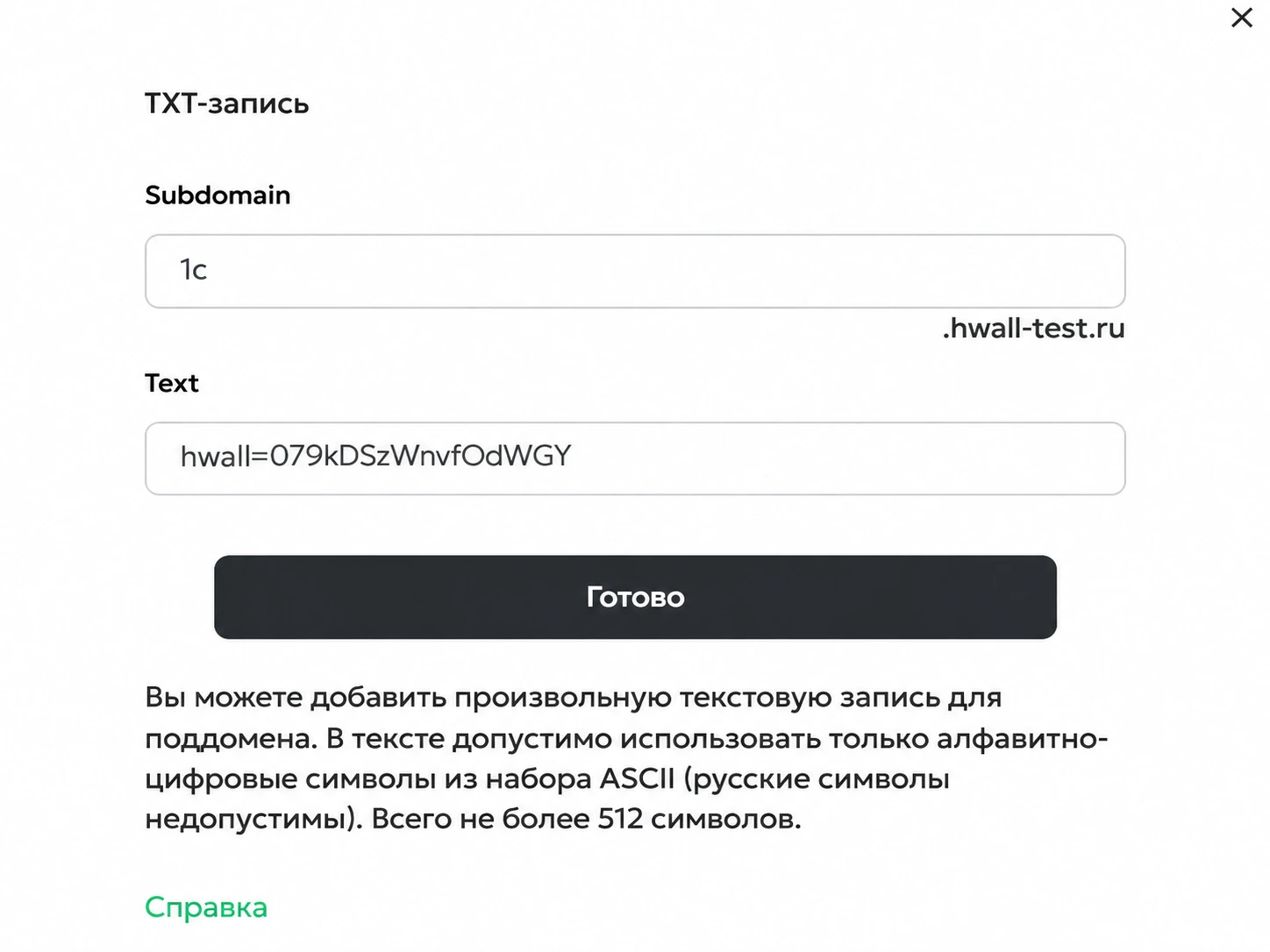
2.3. Проверка записи и подтверждение прав
Убедитесь, что TXT-запись уже видна в DNS, например через сервис toolbox.googleapps.com/apps/dig.
Затем вернитесь в панель HWall, в раздел «Приложения», и в окне подтверждения домена нажмите «Подтвердить права».
После подтверждения откроется блок «Первоначальная настройка» — в нём продолжается подключение защиты.
Шаг 3. Определить внешний IP-адрес
3. Внешний адрес для upstream
Для корректной настройки параметра
upstreamнеобходимо определить внешний IP-адрес, на котором размещено веб-приложение.Получить данную информацию можно следующими способами:
- в панели управления хостинг-провайдера;
- непосредственно на сервере.
В качестве
upstreamследует использовать внешний адрес, по которому сервер принимает входящие подключения. Если используется NAT или промежуточный прокси-сервер, необходимо указывать соответствующий внешний адрес.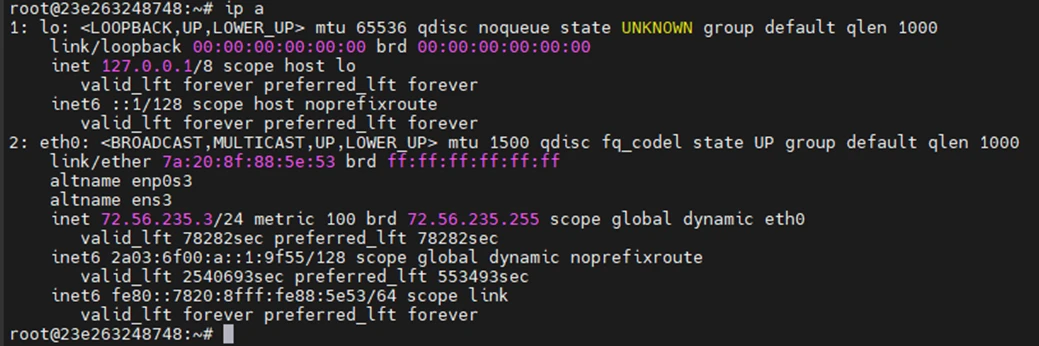
Шаг 4. Подключить защиту и настроить перенаправление трафика
4.1. Параметры подключения
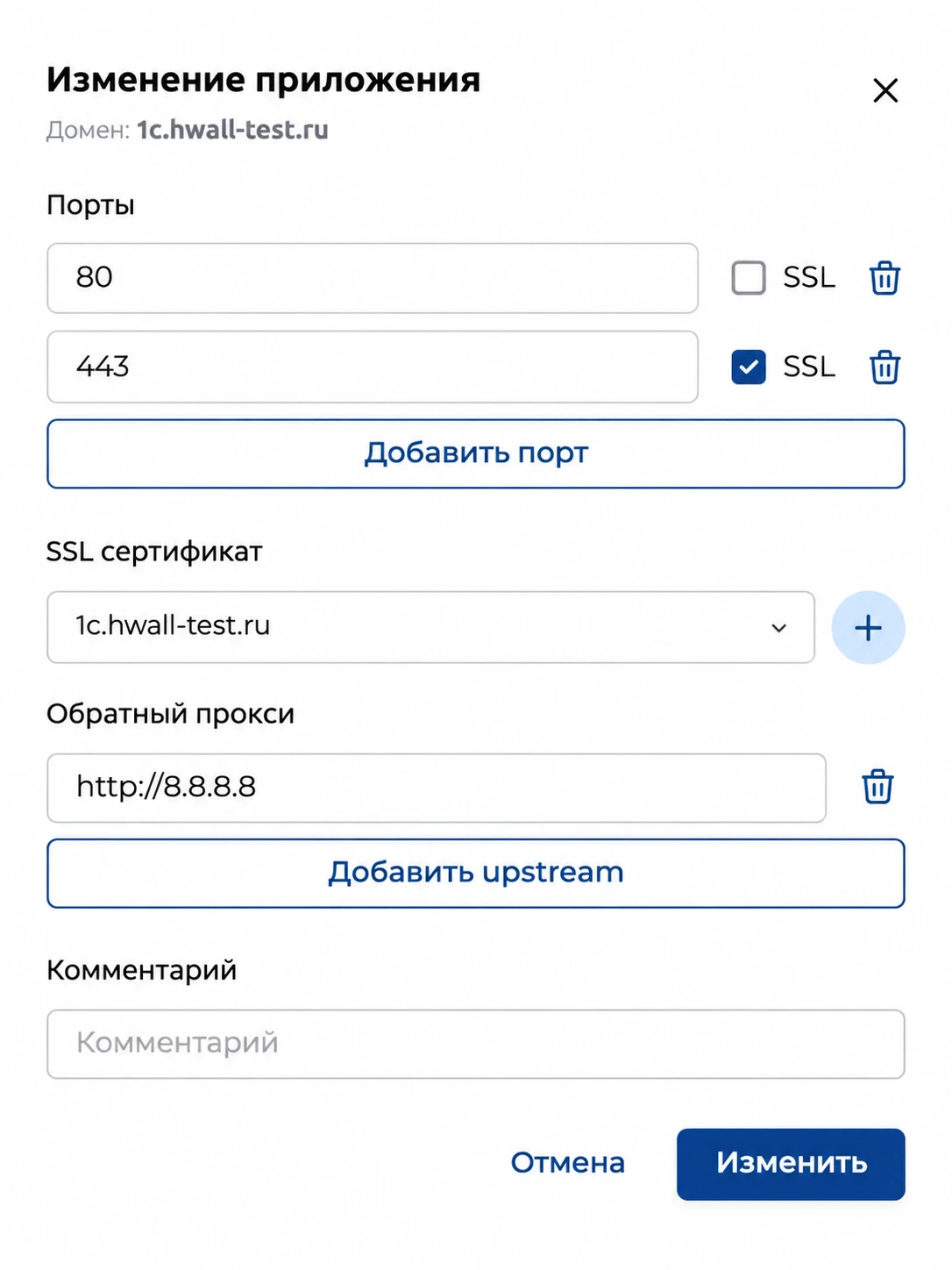
Для подключения защиты откройте панель управления HWall, в раздел «Приложения», и нажмите на URL приложения или на пиктограмму «Карандаш», чтобы открыть панель управления конфигурацией приложения.
В этой панели укажите следующие параметры:
- При необходимости измените, добавьте или удалите TCP-порты для вашего веб-приложения;
- Добавьте SSL-сертификат. Вы можете загрузить собственный сертификат с использованием закрытого и открытого ключей или получить бесплатный сертификат с автопродлением от Let's Encrypt;
- Добавьте
upstream(URL обратного прокси). Укажите адрес, который вы получили на шаге 3.
После внесения настроек нажмите кнопку «Сохранить».
4.2. Настройка A-записей и переключение трафика
После настройки веб-приложения останется только прописать A-записи на вашем DNS-сервере. Укажите в A-записях IP-адреса ваших фильтрующих узлов HWall. Их список есть в панели управления, в разделе «Приложения».
Укажите этот перечень IP-адресов в настройках DNS-записей.
На этом настройка и переключение веб-трафика завершены. Ваш сайт или веб-приложение будет находиться под защитой HWall.

4.3. График трафика и блокировок
После переключения трафика в разделе «Приложения» вы увидите график трафика и блокировок.
4.4. Статистика на главной странице
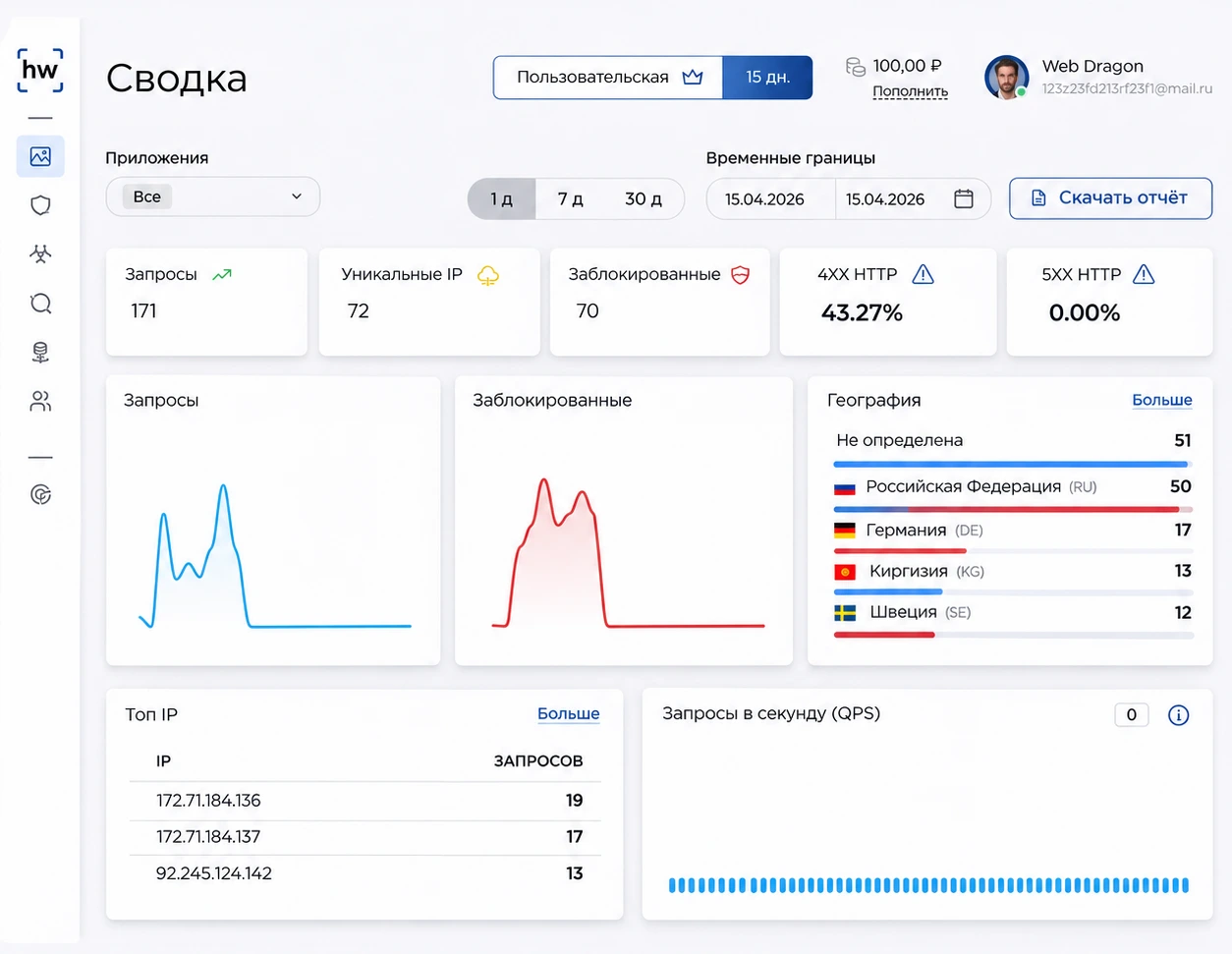
На главной странице панели управления будет доступна статистика по трафику.

Шаг 5. Особенности настройки защиты веб-клиента 1С
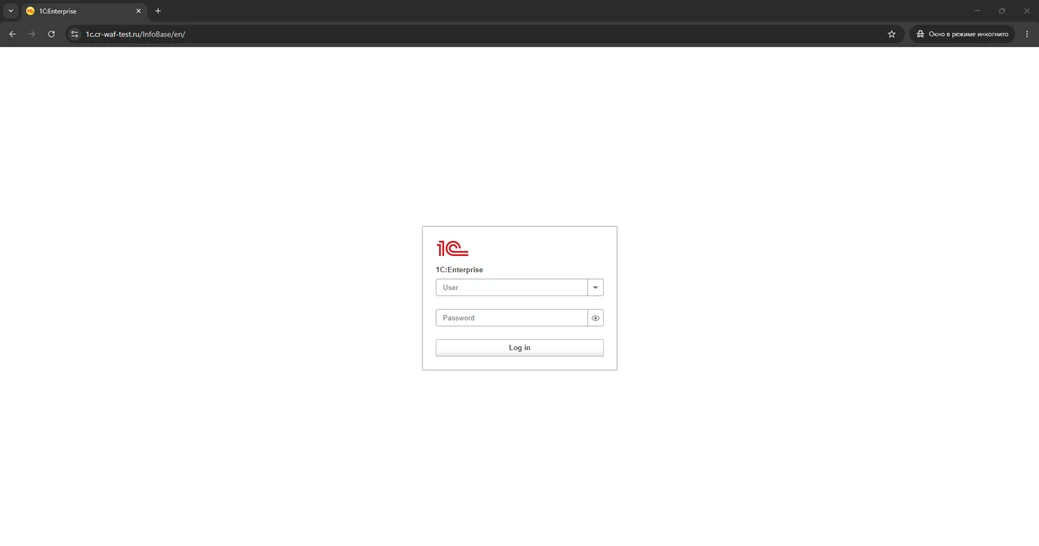
5.1. Проверка аутентификации
На этом этапе должна открываться стартовая страница аутентификации веб-клиента 1С. Если она открывается, значит предыдущие шаги выполнены правильно.
5.2. Режим мониторинга
Для исключения ложных срабатываний рекомендуется сначала перевести приложение в режим мониторинга (логирование без блокировки). После успешного тестирования переведите в режим активной защиты.

Для исключения ложных срабатываний при работе веб-клиента 1С необходимо добавить следующие правила-исключения.
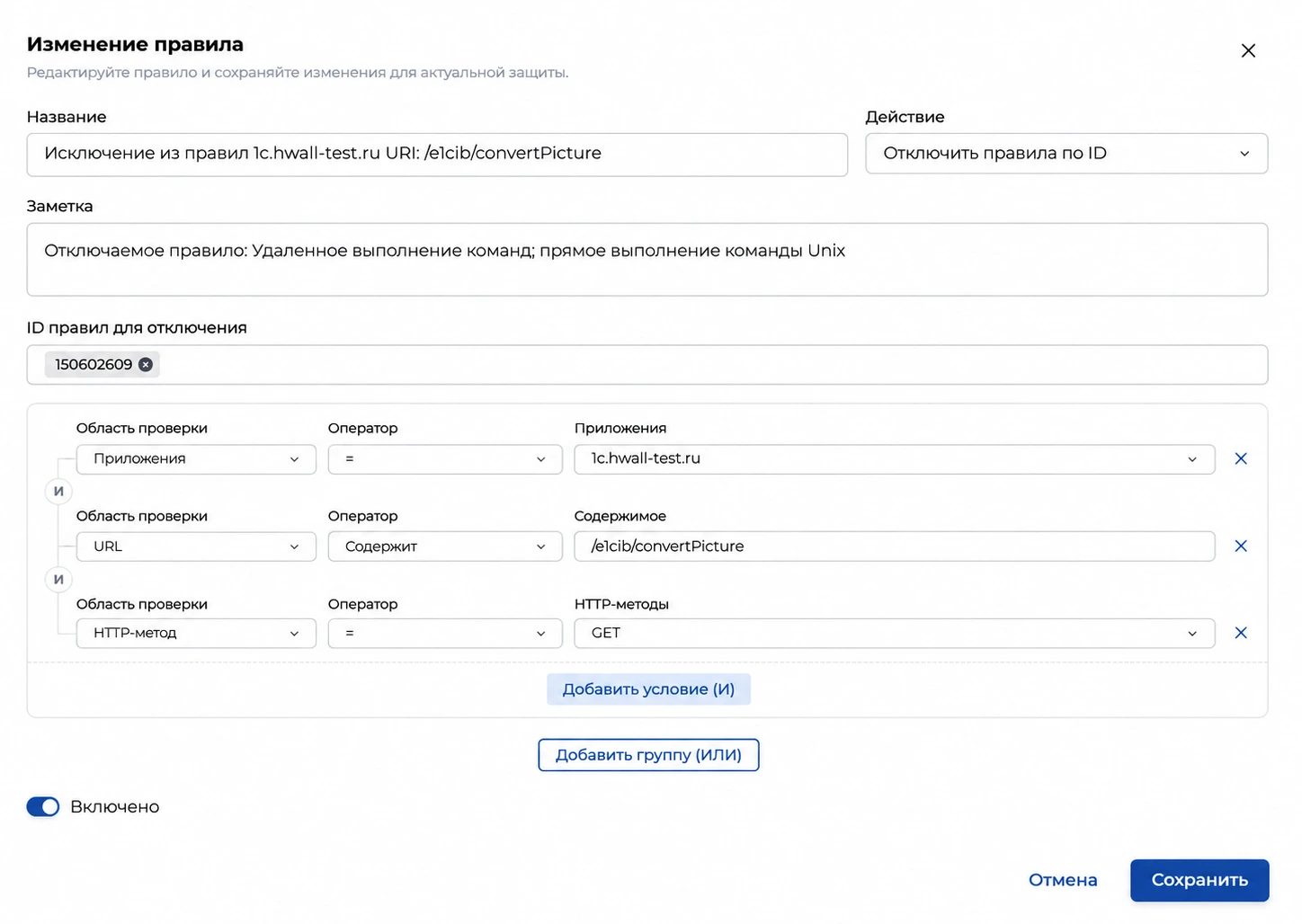
5.3. Исключение для /e1cib/convertPicture
| Параметр | Значение |
|---|---|
| Название (пример) | Исключение из правил 1с.example.ru URI: /e1cib/convertPicture |
| Действие | Отключить правила по ID |
| ID правил для отключения | 150602609 |
| Приложения | = Укажите свое приложение с веб-клиентом 1С |
| и | |
| Путь URL-адреса | Содержит /e1cib/convertPicture |
| и | |
| HTTP-метод | = GET |
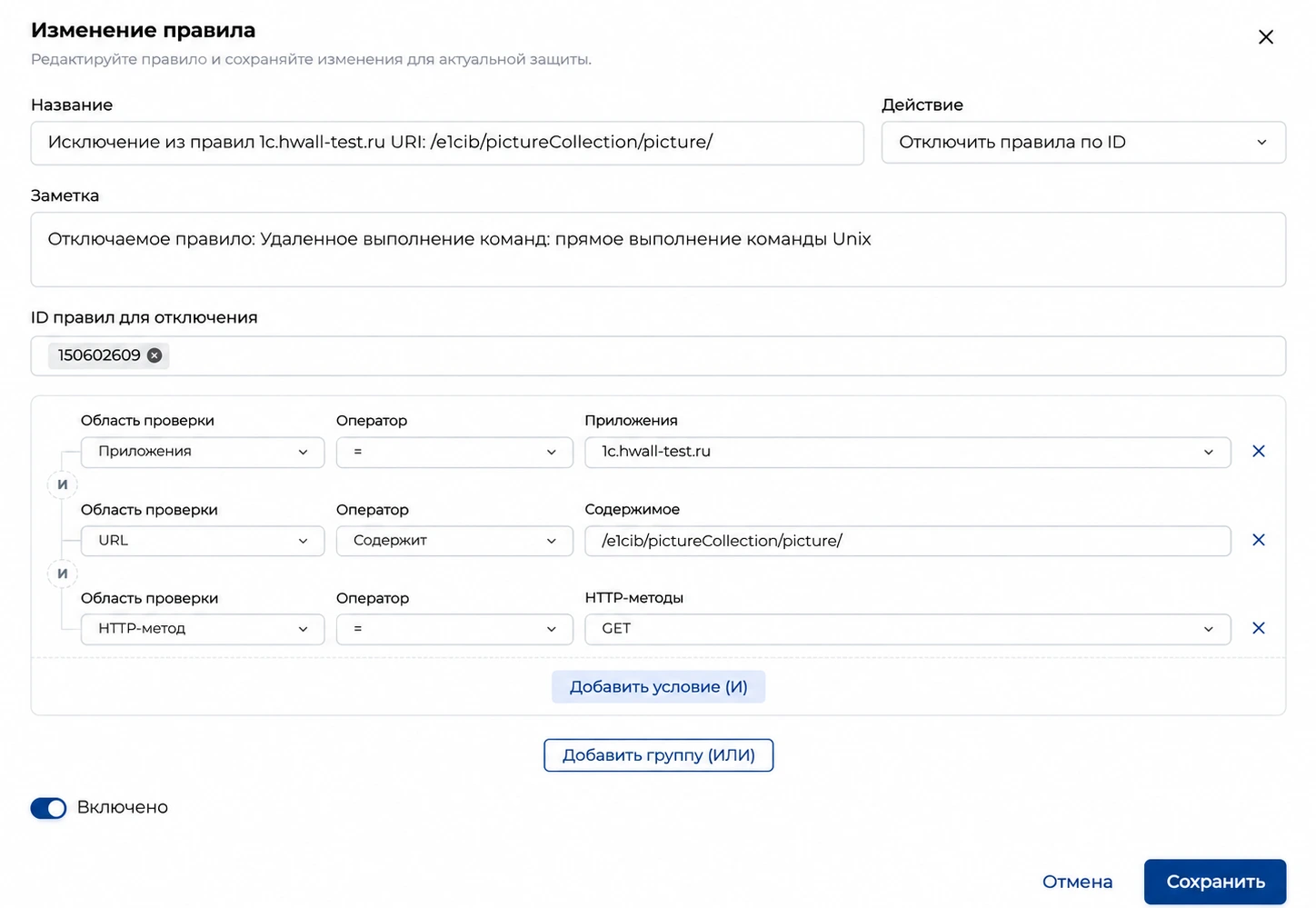
5.4. Исключение для /e1cib/pictureCollection/picture/
| Параметр | Значение |
|---|---|
| Название (пример) | Исключение из правил 1с.example.ru URI: /e1cib/pictureCollection/picture/ |
| Действие | Отключить правила по ID |
| ID правил для отключения | 150602609 |
| Приложения | = Укажите свое приложение с веб-клиентом 1С |
| и | |
| Путь URL-адреса | Содержит /e1cib/pictureCollection/picture/ |
| и | |
| HTTP-метод | = GET |
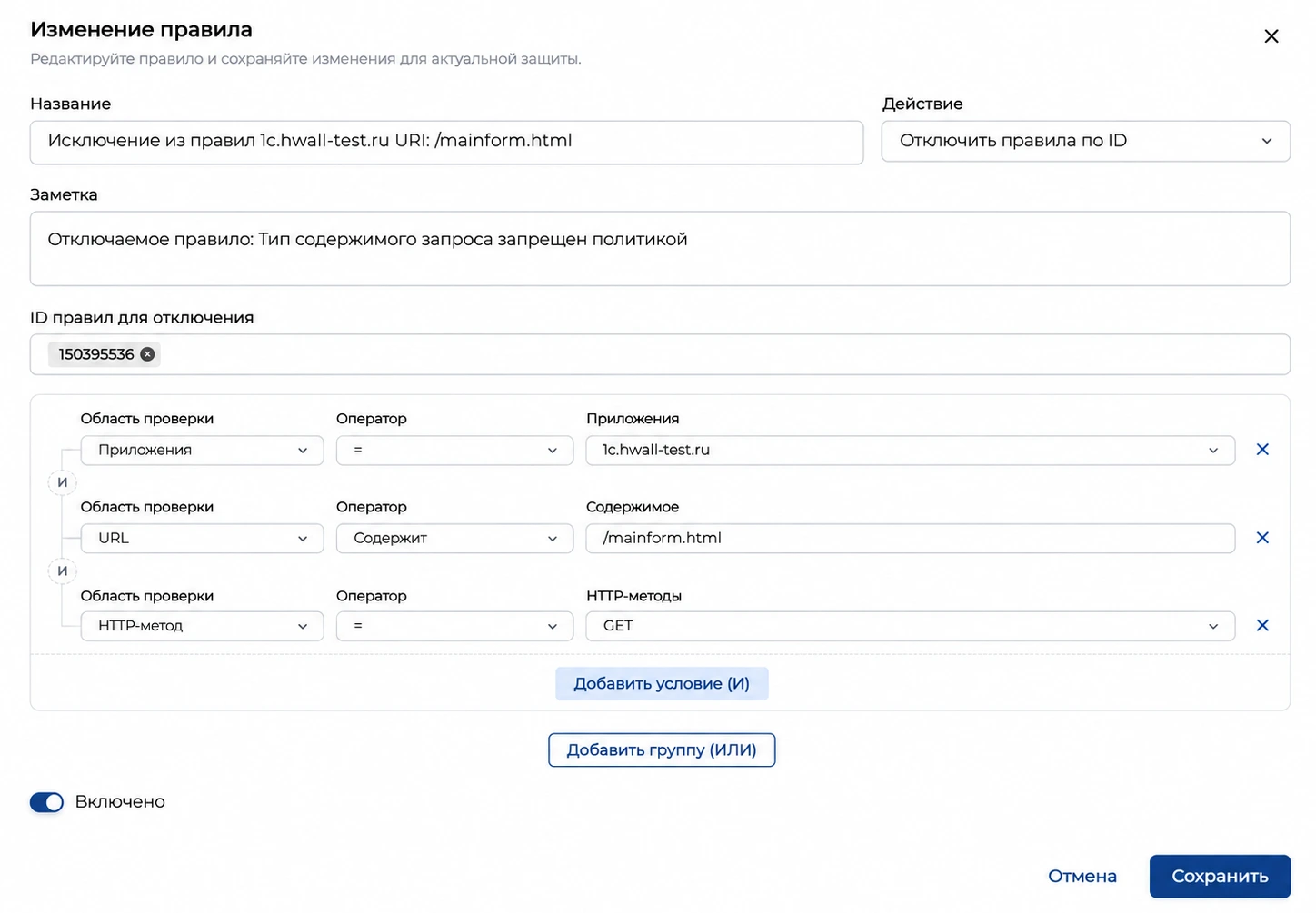
5.5. Исключение для /mainform.html
| Параметр | Значение |
|---|---|
| Название (пример) | Исключение из правил 1с.example.ru URI: /mainform.html |
| Действие | Отключить правила по ID |
| ID правил для отключения | 150395536 |
| Приложения | = Укажите свое приложение с веб-клиентом 1С |
| и | |
| Путь URL-адреса | Содержит /mainform.html |
| и | |
| HTTP-метод | = GET |
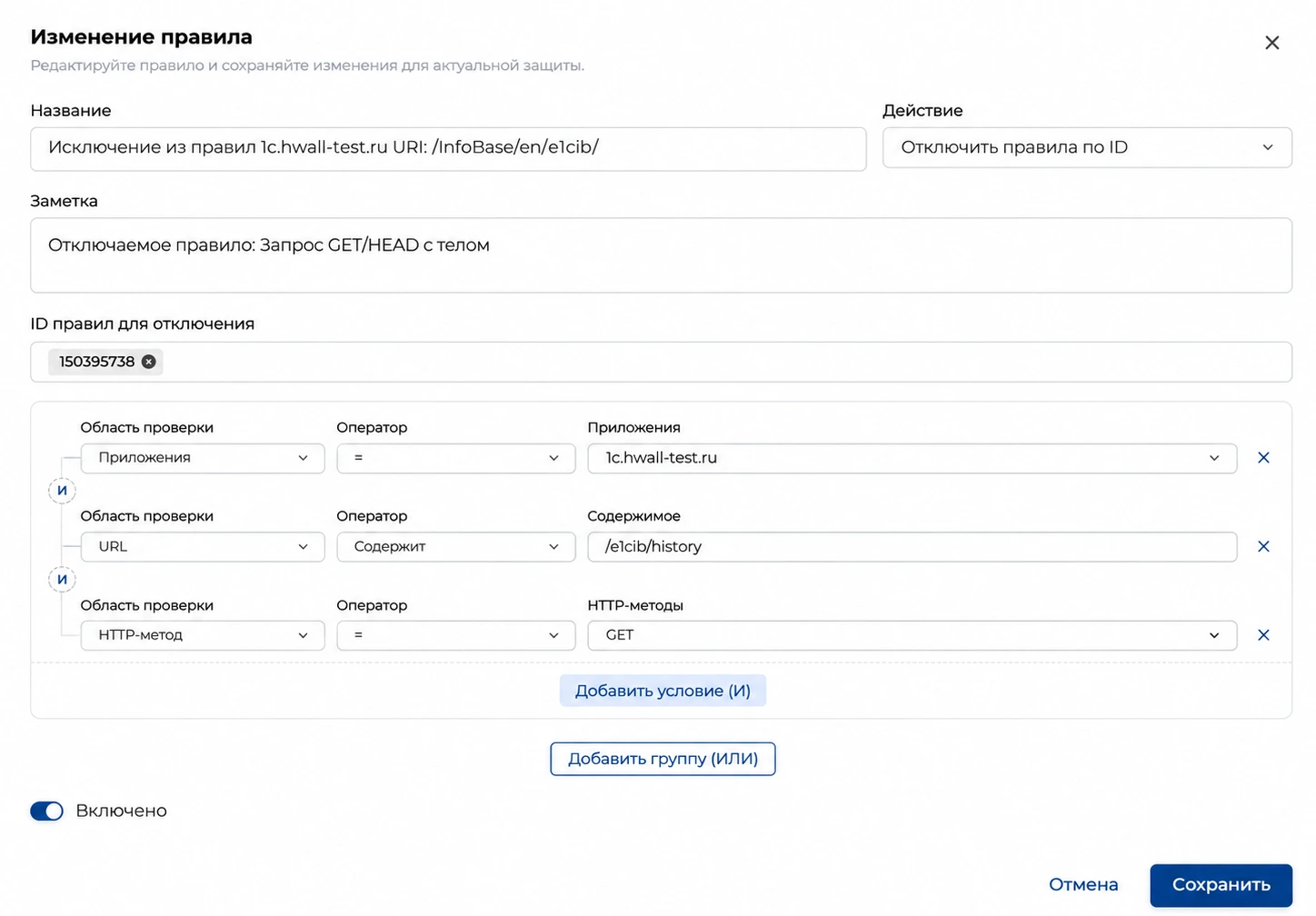
5.6. Исключение для /e1cib/history
| Параметр | Значение |
|---|---|
| Название (пример) | Исключение из правил 1с.example.ru URI: /e1cib/history |
| Действие | Отключить правила по ID |
| ID правил для отключения | 150395738 |
| Приложения | = Укажите свое приложение с веб-клиентом 1С |
| и | |
| Путь URL-адреса | Содержит /e1cib/history |
| и | |
| HTTP-метод | = GET |
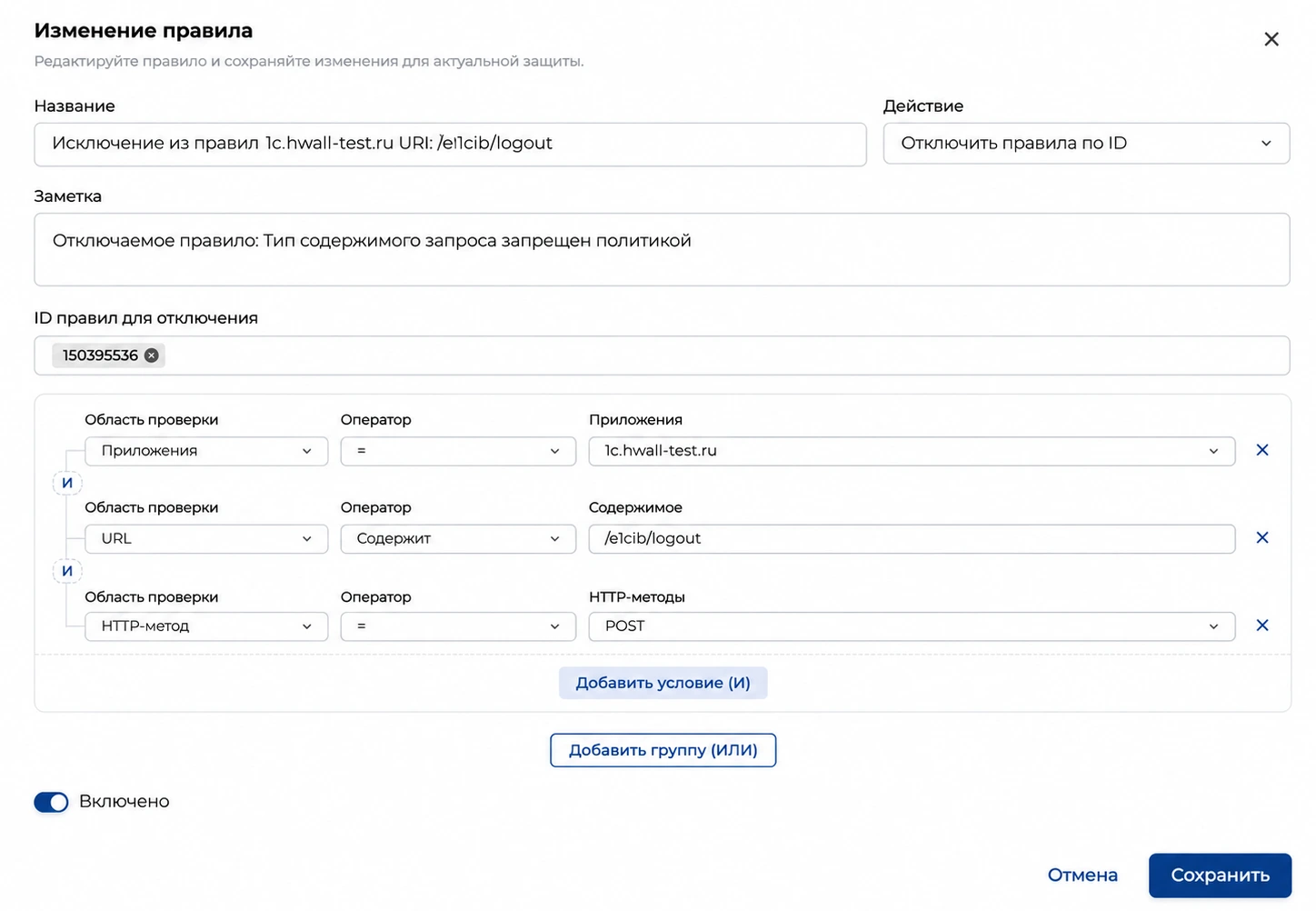
5.7. Исключение для /e1cib/logout
| Параметр | Значение |
|---|---|
| Название (пример) | Исключение из правил 1с.example.ru URI: /e1cib/logout |
| Действие | Отключить правила по ID |
| ID правил для отключения | 150395536 |
| Приложения | = Укажите свое приложение с веб-клиентом 1С |
| и | |
| Путь URL-адреса | Содержит /e1cib/logout |
| и | |
| HTTP-метод | = GET |
5.8. Режим активной защиты
После проверки работоспособности приложения необходимо перевести его в режим Активной защиты.
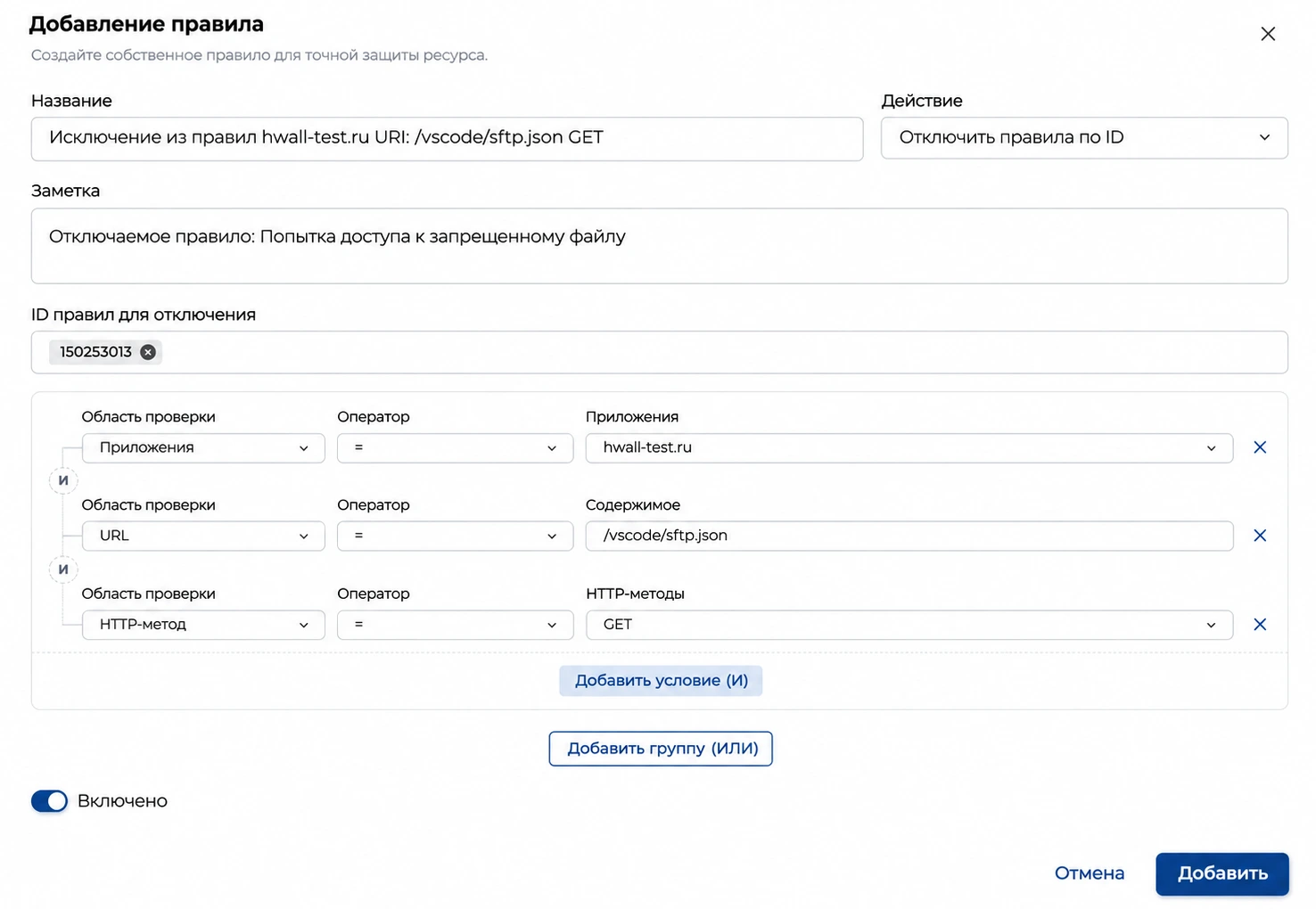
5.9. Самостоятельное добавление исключения
Если необходимо добавить исключение самостоятельно, перейдите в раздел «Атаки», выберите правило, которое требуется добавить в исключения, и нажмите «Отключить» напротив него.
В открывшейся форме настройки исключения проверьте параметры и нажмите кнопку «Добавить».
Шаг 6. Харденинг конфигурации для исключения возможности обхода WAF
Необходимо ограничить доступ к веб-клиенту 1С, разрешив подключения только с IP-адресов HWall. Если используется сетевой экран, то ограничение доступа должно быть настроено на стороне сетевого экрана:
- разрешить входящие подключения к веб-клиенту 1С, только с IP-адресов HWall;
- запретить доступ со всех остальных IP-адресов.
Если сервер напрямую доступен из сети Интернет:
- необходимо настроить ограничения на уровне встроенного межсетевого экрана операционной системы (ссылка на инструкцию /docs/server_firewall_setup):
- разрешить входящие подключения только с IP-адресов HWall;
- запретить доступ со всех остальных IP-адресов.
На этом настройка и переключение веб-трафика завершены. Ваш сайт или веб-приложение будет находиться под защитой HWall.
Нужна помощь с настройкой?
Инженеры HWall помогут развернуть продукт и подключить приложения на пилоте.