
Руководство по подключению защиты Exchange
Как защитить веб-доступ к Microsoft Exchange (OWA, ECP) с помощью HWall. Учтите заранее: HWall защищает только HTTP(S)-трафик, а почтовые протоколы работают в обход.
Обновлено 29 сентября 2026 г.
Неподдерживаемые пути для работы через WAF:
/rpc/rpc/rpcproxy.dll/mapi
Далее выполняется настройка перенаправления HTTP(S)-трафика через WAF с указанием upstream-сервера Exchange и параметров SSL, после чего публикуются DNS-записи, обеспечивающие маршрутизацию пользовательских запросов через защитный контур HWall.
Подключение состоит из четырёх шагов:
- Добавить приложение в HWall, подтвердить права на домен, определить внешний IP-адрес сервера и перенаправить трафик.
- Учесть особенности настройки защиты Microsoft Exchange.
- Настроить Autodiscover.
- Выполнить харденинг конфигурации для исключения возможности обхода WAF.
Шаг 1. Подключение защиты и перенаправление трафика
1.1. Добавление приложения в HWall. Откройте панель управления HWall, перейдите в раздел «Приложения» по адресу https://<адрес панели управления>/waf/app, нажмите кнопку «Добавить приложение», укажите URL-адрес приложения и подтвердите права на управление доменом: для этого в DNS добавляется TXT-запись.
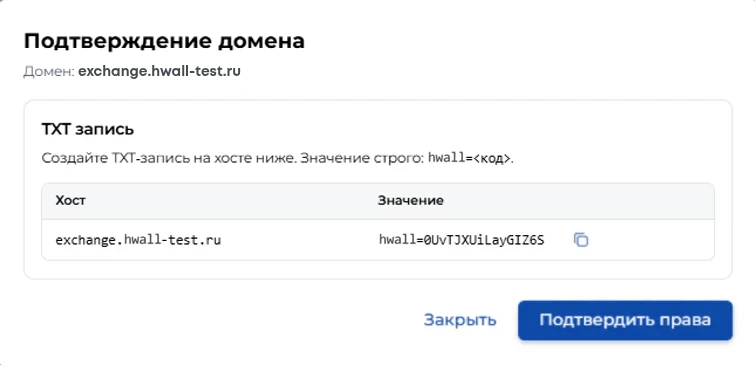
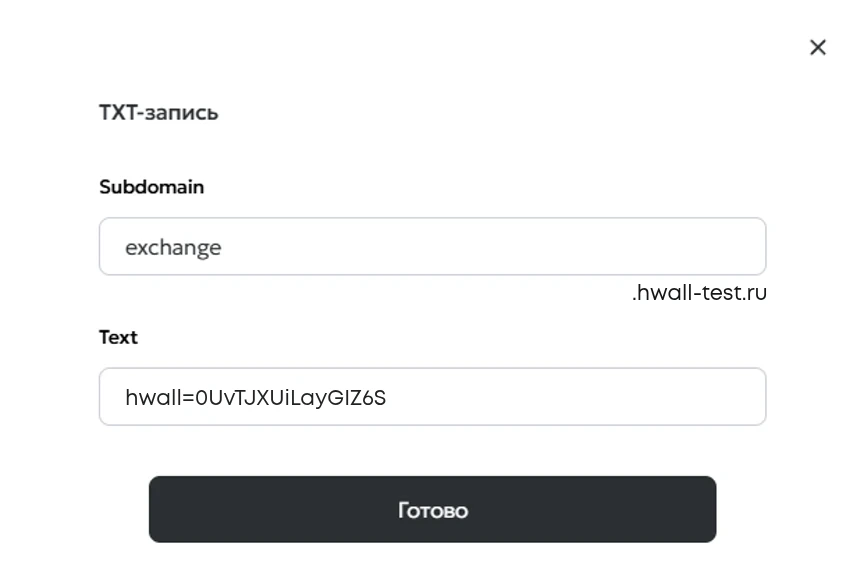
1.2. Добавление TXT-записи. Откройте личный кабинет хостинг-провайдера или сервис, где управляется DNS домена, и создайте новую DNS-запись. Например, в reg.ru: раздел «Домены» → нужный домен → «DNS-серверы и управление зоной».
Нажмите «Добавить запись», выберите тип TXT, вставьте в поле «Текст» код подтверждения из панели HWall и сохраните запись кнопкой «Создать».
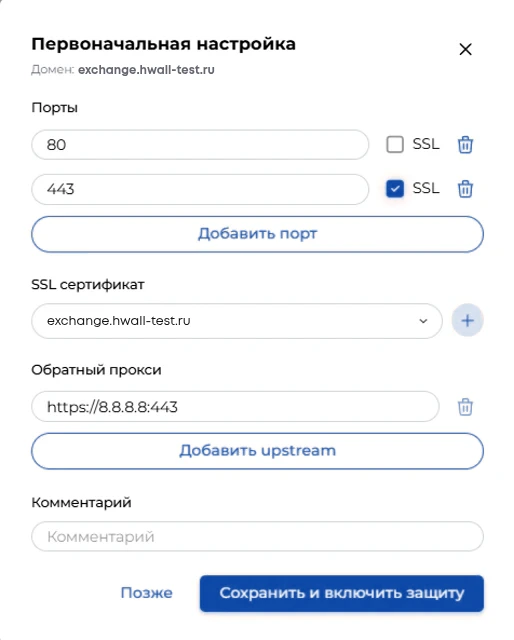
Проверьте, что запись уже видна в DNS, например через сервис toolbox.googleapps.com/apps/dig. Затем вернитесь в раздел «Приложения» панели HWall и в окне подтверждения домена нажмите «Подтвердить права». После подтверждения откроется блок «Первоначальная настройка» — в нём продолжается подключение защиты.
1.3. Получить внешний IP-адрес сервера. Для корректной настройки параметра upstream необходимо определить внешний IP-адрес, на котором размещено веб-приложение.
Получить данную информацию можно следующими способами:
- в панели управления хостинг-провайдера;
- непосредственно на сервере.
В качестве upstream следует использовать внешний адрес, по которому сервер принимает входящие подключения. Если используется NAT или промежуточный прокси-сервер, необходимо указывать соответствующий внешний адрес.
1.4. Подключить защиту и настроить перенаправление трафика. Для подключения защиты откройте панель управления HWall, в раздел «Приложения», и нажмите на URL приложения или на пиктограмму «Карандаш», чтобы открыть панель управления конфигурацией приложения.
В этой панели укажите следующие параметры:
- При необходимости измените, добавьте или удалите TCP-порты для вашего веб-приложения;
- Добавьте SSL-сертификат. Вы можете загрузить собственный сертификат с использованием закрытого и открытого ключей или получить бесплатный сертификат с автопродлением от Let's Encrypt;
- Добавьте upstream (URL обратного прокси). Укажите адрес, который вы получили в пункте 1.3.
После внесения настроек нажмите кнопку «Сохранить».
1.5. После настройки веб-приложения останется только прописать A-записи на вашем DNS-сервере. Укажите в A-записях IP-адреса ваших фильтрующих узлов HWall. Их список есть в панели управления, в разделе «Приложения».

1.6. Укажите этот перечень IP-адресов в настройках DNS-записей.
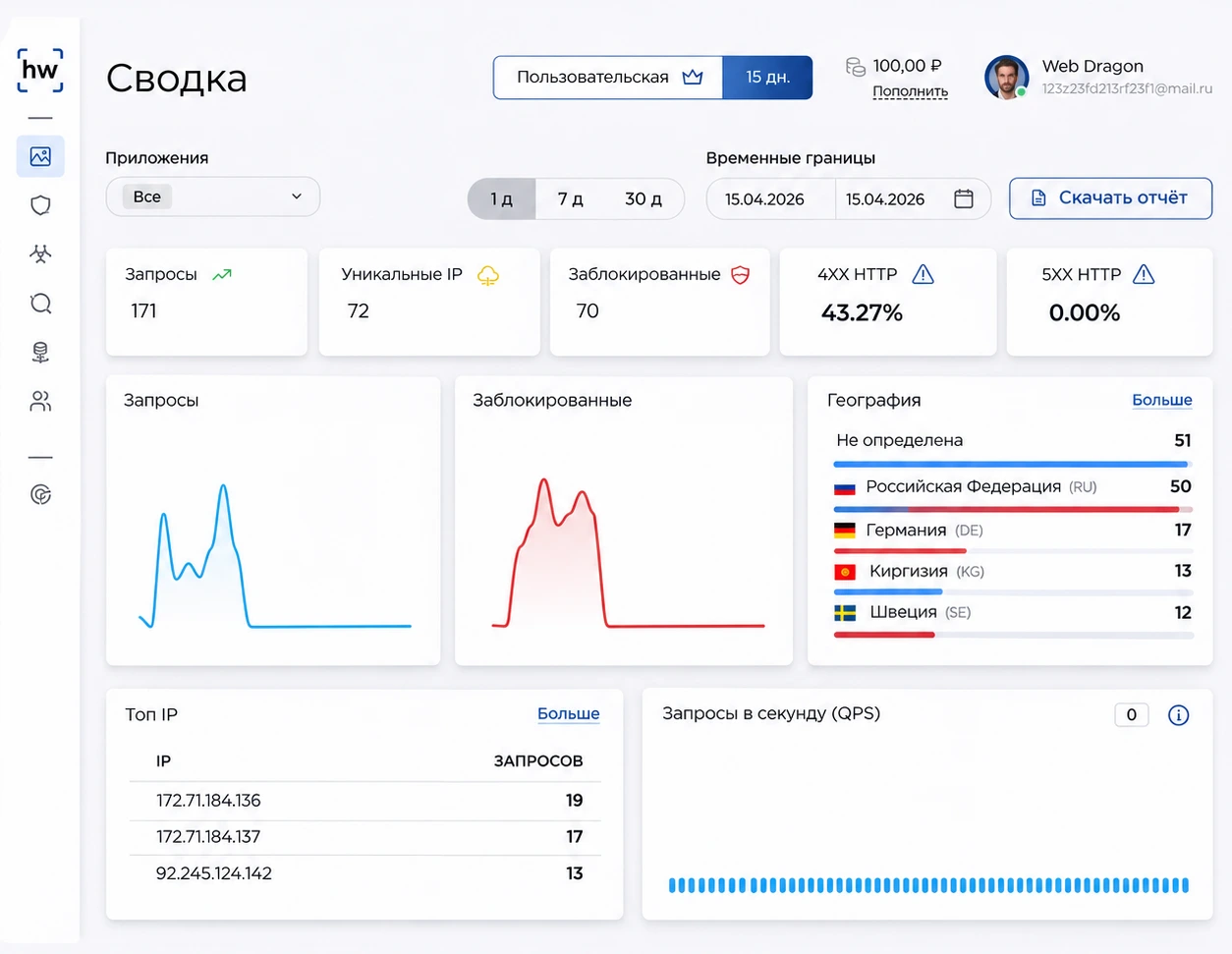
1.7. После переключения трафика в разделе «Приложения» вы увидите график трафика и блокировок.

Шаг 2. Особенности настройки защиты Microsoft Exchange
2.1. После переключения трафика рекомендуется сначала перевести приложение в режим мониторинга и проверить корректность работы приложения.

2.2. В настройках SSL необходимо убедиться, что выбраны протоколы не ниже TLSv1.2.

2.3. В настройках лимитов запросов необходимо выбрать не менее 50 запросов. Если пользователи будут получать ошибку 429 о превышении лимита запросов, необходимо увеличить данное значение.

Правила-исключения
Далее необходимо добавить следующие правила для исключения ложных срабатываний.
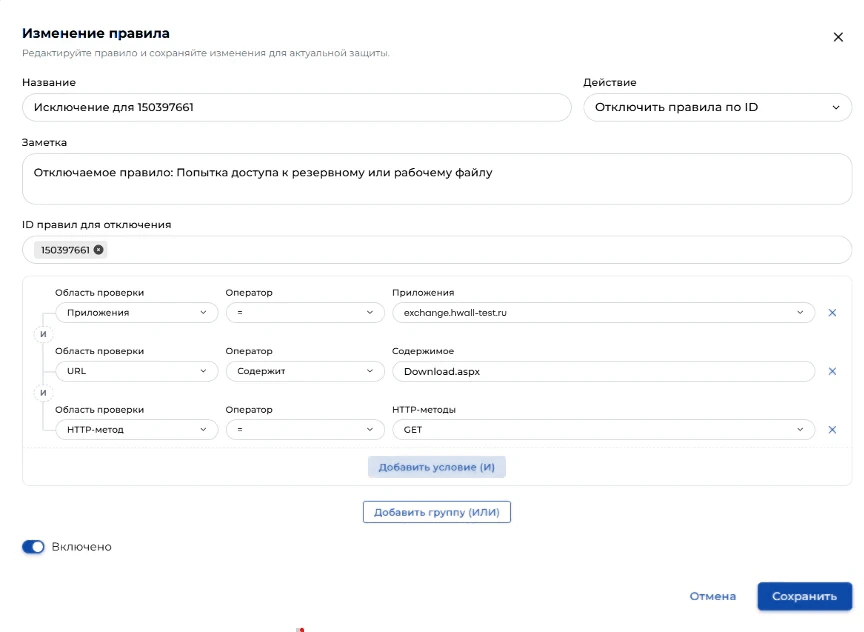
Исключение для 150397661
| Параметр | Значение |
|---|---|
| Название | Исключение для 150397661. |
| Действие | Отключить правила по ID. |
| Заметка | Отключаемое правило: «Попытка доступа к резервному или рабочему файлу». |
| Название правила безопасности | Попытка доступа к резервному или рабочему файлу. |
| Описание правила безопасности | Обнаруживает обращения к резервным, временным или рабочим файлам, которые могут раскрывать служебную информацию приложения; в данном исключении отключается только для штатного GET-запроса к Download.aspx. |
| ID правил для отключения | 150397661. |
| Состояние | Включено. |
| Область проверки | Оператор | Содержание |
|---|---|---|
| Приложения | = | exchange.example.ru |
| URL | Содержит | Download.aspx |
| HTTP-метод | = | GET |
Условия объединяются логикой «И».
Исключения для 150678843 и 150699079
| Параметр | Значение |
|---|---|
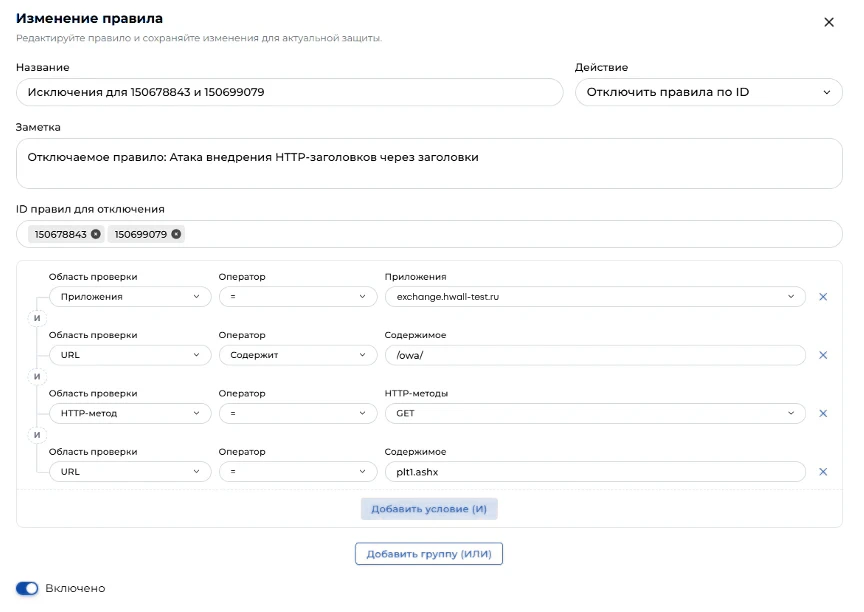
| Название | Исключения для 150678843 и 150699079. |
| Действие | Отключить правила по ID. |
| Заметка | Отключаемое правило: «Атака внедрения HTTP-заголовков через заголовки». |
| Название правила безопасности | Атака внедрения HTTP-заголовков через заголовки. |
| Описание правила безопасности | Обнаруживает признаки внедрения или подмены HTTP-заголовков; в данном исключении отключается только для штатного GET-запроса OWA к plt1.ashx. |
| ID правил для отключения | 150678843, 150699079. |
| Состояние | Включено. |
| Область проверки | Оператор | Содержание |
|---|---|---|
| Приложения | = | exchange.example.ru |
| URL | Содержит | /owa/ |
| HTTP-метод | = | GET |
| URL | = | plt1.ashx |
Условия объединяются логикой «И».
Исключение для правил 150395738 и 150395536
| Параметр | Значение |
|---|---|
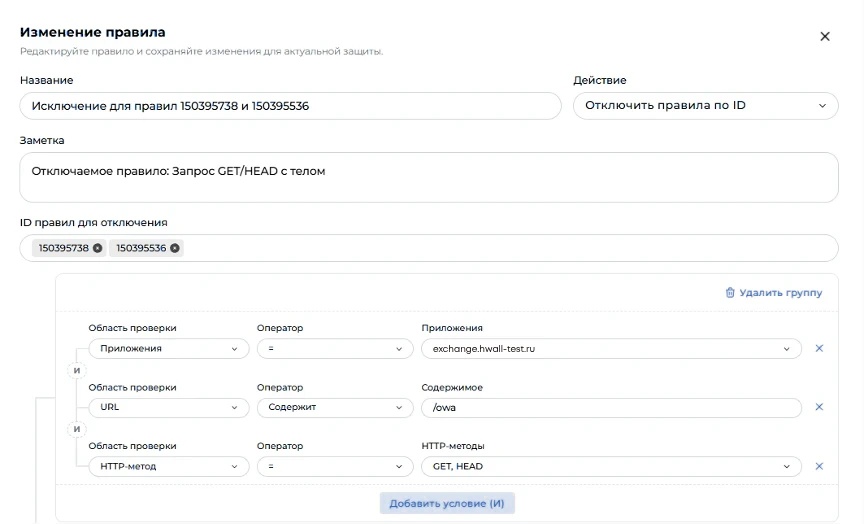
| Название | Исключение для правил 150395738 и 150395536. |
| Действие | Отключить правила по ID. |
| Заметка | Отключаемое правило: «Запрос GET/HEAD с телом». |
| Название правила безопасности | Запрос GET/HEAD с телом. |
| Описание правила безопасности | Обнаруживает GET/HEAD-запросы с телом запроса, что является нетипичным поведением HTTP; в данном исключении отключается только для штатных сценариев Exchange на /owa, /ecp и /ews. |
| ID правил для отключения | 150395738, 150395536. |
| Состояние | Включено. |
Группа 1
| Область проверки | Оператор | Содержание |
|---|---|---|
| Приложения | = | exchange.example.ru |
| URL | Содержит | /owa |
| HTTP-методы | = | GET, HEAD |
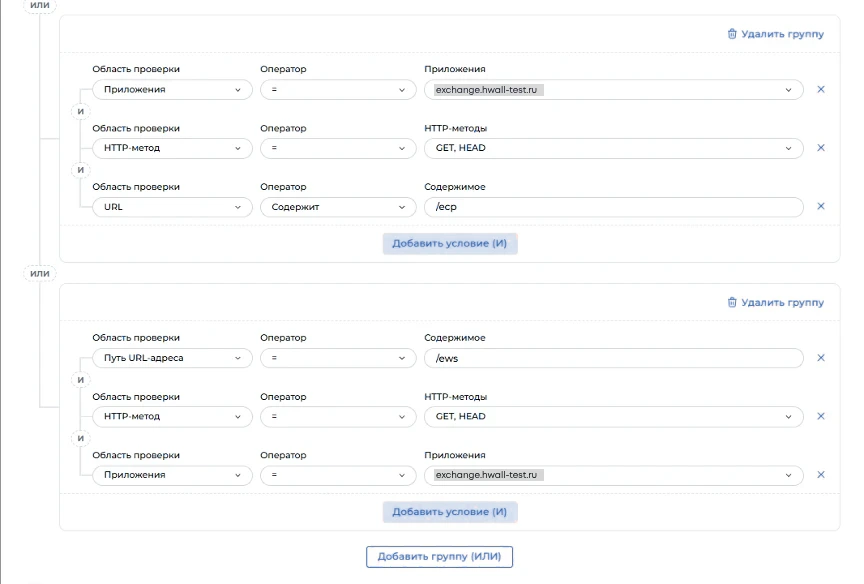
Группа 2
| Область проверки | Оператор | Содержание |
|---|---|---|
| Приложения | = | exchange.example.ru |
| HTTP-методы | = | GET, HEAD |
| URL | Содержит | /ecp |
Группа 3
| Область проверки | Оператор | Содержание |
|---|---|---|
| Путь URL-адреса | = | /ews |
| HTTP-методы | = | GET, HEAD |
| Приложения | = | exchange.example.ru |
Ограничение доступа к панели администратора Exchange (/ecp)
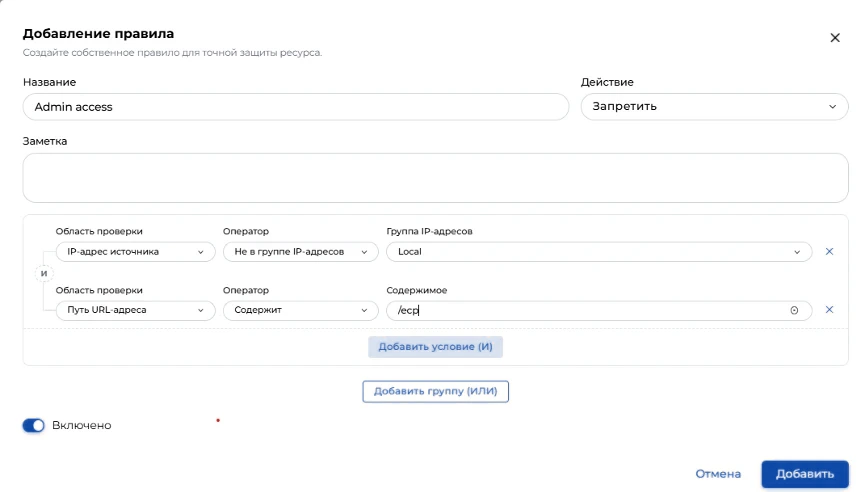
Доступ к панели администратора /ecp рекомендуется ограничить на основе группы IP-адресов, используемых администраторами.
| Параметр | Значение |
|---|---|
| Название | Admin access. |
| Действие | Запретить. |
| Заметка | не заполнена. |
| Название правила безопасности | Ограничение доступа к панели администратора Exchange (/ecp). |
| Описание правила безопасности | Запрещает доступ к /ecp для источников, которые не входят в доверенную группу IP-адресов Local. |
| Состояние | Включено. |
| Область проверки | Оператор | Содержание |
|---|---|---|
| IP-адрес источника | не в группе IP-адресов | Local |
| Путь URL-адреса | Содержит | /ecp |
После выполнения всех вышеуказанных настроек и проверки работоспособности приложения необходимо перевести режим работы в Активную защиту.

Шаг 3. Особенности настройки Autodiscover
Для корректной работы сервиса Autodiscover при публикации через HWall необходимо выполнить отдельную настройку.
3.1. Добавьте Autodiscover как отдельное приложение, например
autodiscover.example.ru.В настройках проксирования укажите корректный upstream, ведущий на сервер Exchange (см. скриншот настройки upstream).
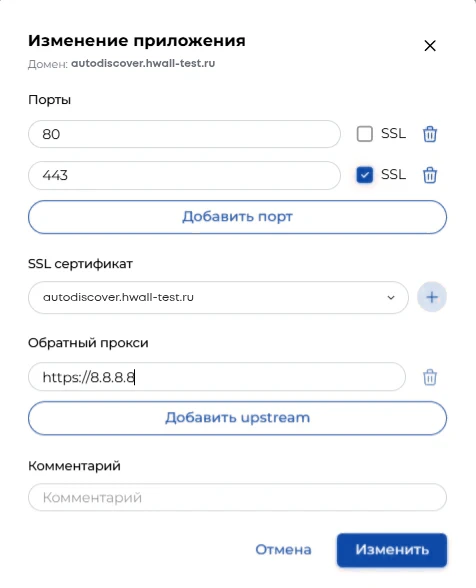
3.2. Далее необходимо настроить DNS-записи: создать A-записи для домена
autodiscover.example.ru, указав IP-адреса, выданные WAF (см. раздел «Входящие IP-адреса» в панели), и дождаться распространения DNS-записей.3.3. Настроить аутентификацию только через Basic с помощью настройки HTTP-заголовков.
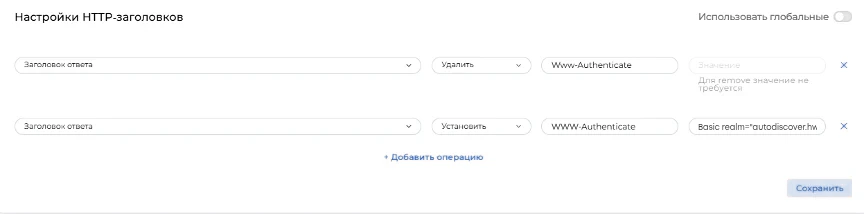
3.4. В разделе настройки SSL необходимо выбрать поддерживаемые протоколы не ниже TLSv1.2.

3.5. Добавить правило, которое ограничивает доступ ко всем директориям кроме
/autodiscover.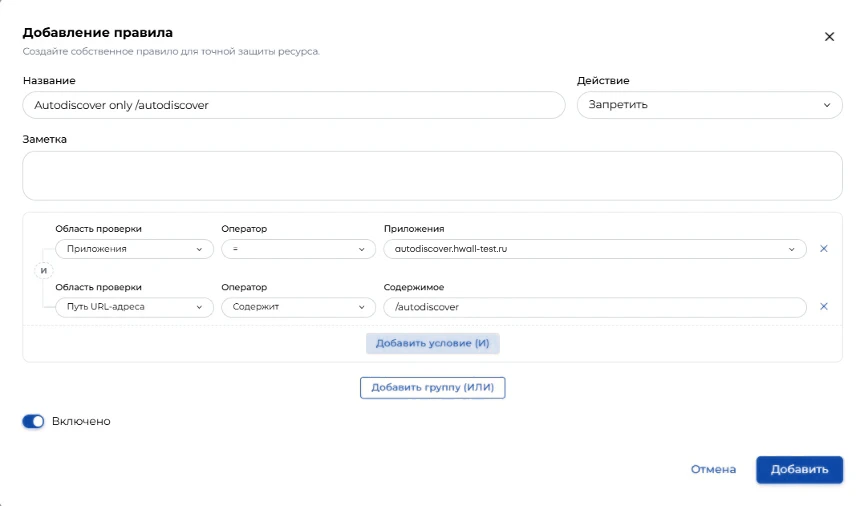
3.6. После проверки работоспособности включите режим активной защиты.
Шаг 4. Харденинг конфигурации для исключения возможности обхода WAF
Необходимо ограничить доступ к серверу Microsoft Exchange, разрешив подключения только с IP-адресов HWall. Если используется сетевой экран (NGFW) с пробросом портов (NAT), то ограничение доступа должно быть настроено на стороне сетевого экрана:
- разрешить входящие подключения к серверу Exchange только с IP-адресов HWall;
- запретить доступ со всех остальных IP-адресов.
Если сервер напрямую доступен из сети Интернет, необходимо настроить ограничения на уровне встроенного межсетевого экрана операционной системы:
- разрешить входящие подключения (TCP 443) только с IP-адресов HWall;
- запретить доступ со всех остальных IP-адресов.
На этом настройка и переключение веб-трафика завершены. Ваш сайт или веб-приложение будет находиться под защитой HWall.
Нужна помощь с настройкой?
Инженеры HWall помогут развернуть продукт и подключить приложения на пилоте.