
Настройка дашборда KUMA для событий HWall
Как настроить в Kaspersky KUMA дашборд для событий HWall. Выполняйте после того, как интеграция настроена и события поступают в KUMA.
Обновлено 28 сентября 2026 г.
Инструкция по созданию дашборда:
| № шага | Описание | Скриншот |
|---|---|---|
| 1 | Для начала Вам необходимо выбрать актуальный тенант, в котором будет создан новый виджет. Далее создать новый макет и присвоить понятное название, например HWall. |  |
| 2 | Инициировать процедуру добавления нового виджета, воспользовавшись кнопкой «Добавить виджет». В открывшемся списке типов необходимо остановить выбор на варианте «События». | 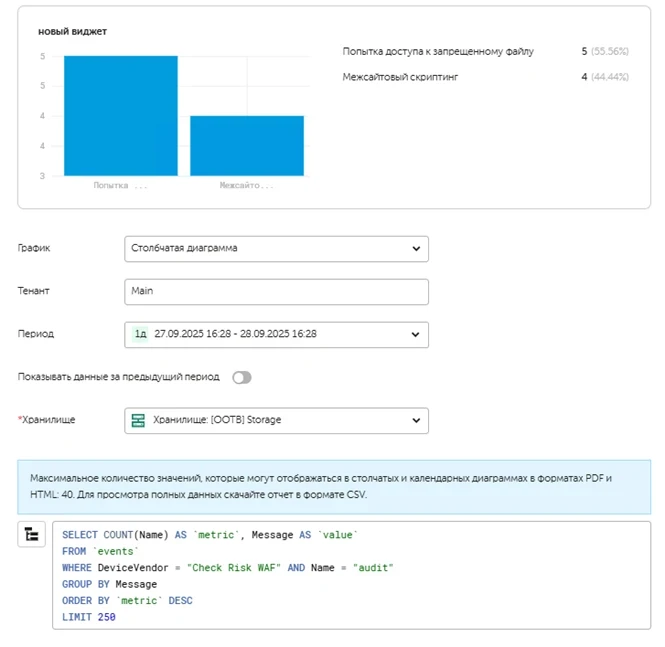 |
| 3 | В открывшейся форме конфигурации заполните поля в соответствии с представленным примером. Обратите внимание, что запрос SQL-запроса должен быть внесён в поле запроса без изменений. Запрос: После внесения запроса укажите название виджета, убедитесь, что все обязательные параметры заполнены, и подтвердите действие нажатием на кнопку «Добавить». На финальном этапе сохраните настройки. | 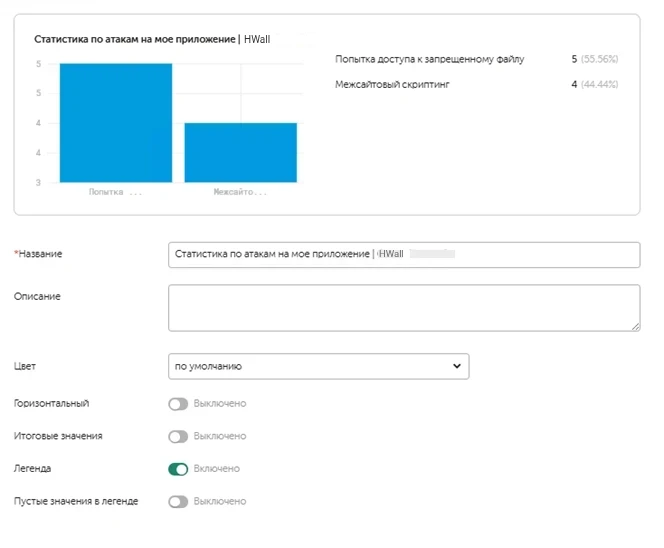 |
| 4 | Для проверки корректности выполненных действий убедитесь, что на дашборде появился новый виджет, отображающий данные в соответствии с заданным запросом. | 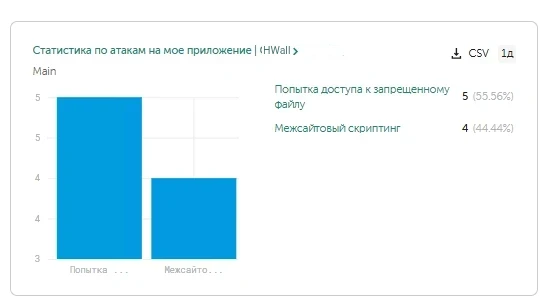 |
Нужна помощь с настройкой?
Инженеры HWall помогут развернуть продукт и подключить приложения на пилоте.