
Добавление приложения
С этой статьи начинается подключение защиты: как добавить веб-приложение в HWall и задать основные параметры публикации. До начала подготовьте доменное имя приложения и адрес сервера, на котором оно работает.
Обновлено 28 сентября 2026 г.
Управление веб приложениями осуществляется из панели управления в разделе «Приложения» подразделе «Приложения» http://URL/waf/app.
Инструкция по добавлению веб приложения:
| № шага | Описание | Скриншот |
|---|---|---|
| 1 | откройте панель управления HWall, в раздел «Приложения» подраздел «Приложения». Нажмите на кнопку «Добавить приложение» | 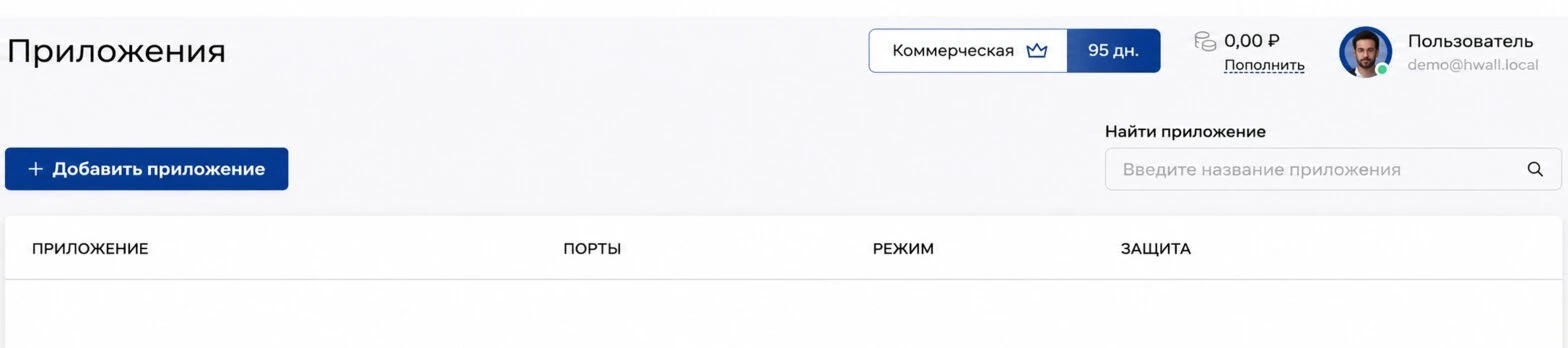 |
| 2 | Заполните форму конфигурации При необходимости измените, добавьте или удалите TCP порты для вашего веб-приложения Добавьте SSL сертификат. Вы можете загрузить собственный сертификат с использованием закрытого и открытого ключей или получить бесплатный сертификат Let's Encrypt с автопродлением. Подробную информацию вы можете получить в документации: Добавьте upstream (URL обратного прокси). | 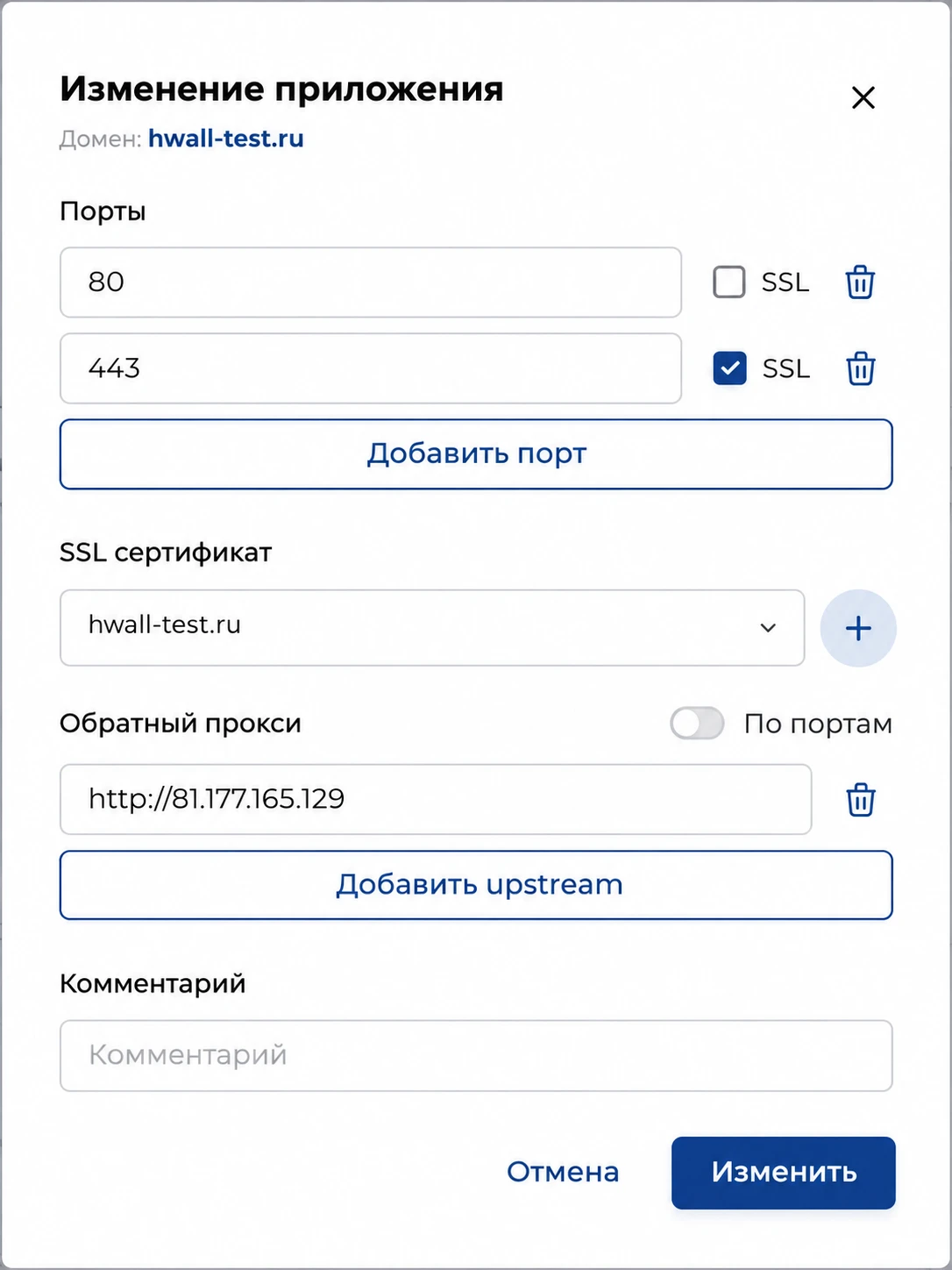 |
| 3 | После внесения настроек нажмите кнопку «Сохранить» Добавление приложения завершено | 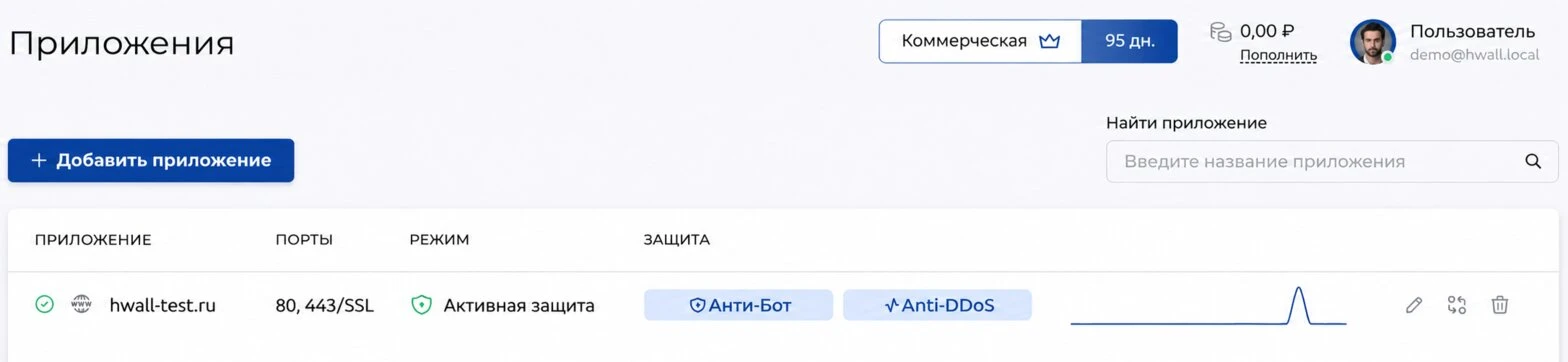 |
Описание полей системы добавления приложения:
| Название поля | Описание |
|---|---|
| Домен | Укажите FQDN без протокола и пути. Допускаются маски поддоменов, например |
| Порты | Задайте перечень публикуемых портов. По умолчанию доступны 80 и 443. Поле «SSL» у порта включает TLS-терминацию на стороне WAF. Рекомендуется оставлять порт 443 с включённым «SSL» и использовать порт 80 только для переадресации на HTTPS или технологических задач, например для валидации домена. Кнопка «Добавить порт» используется для объявления дополнительных слушателей. Значок корзины справа удаляет соответствующий порт. |
| SSL сертификат | Выберите сертификат, соответствующий указанному домену или его wildcard-варианту. Рекомендуется использовать полную цепочку: Подробную информацию вы можете получить в документации: |
| Обратный прокси | Укажите адрес целевого узла в формате |
| Добавить upstream | При необходимости добавьте несколько upstream адресов. В том числе и с указанием маршрутов. Удаление отдельного адреса выполняется с помощью значка корзины справа. |
| Комментарий | Необязательное поле для служебной пометки актива: назначение, владелец, окно обслуживания. |
Описание процесса проверки работоспособности:
| № шага | Описание | Скриншот |
|---|---|---|
| 1 | Для безопасного тестирования работы веб приложения через ноду waf мы рекомендуем проводить локальное тестирование корректности работы через редактирование файла hosts Windows: Linux: Mac: В файле hosts вашей OS укажите IP и URL вашего веб приложения | 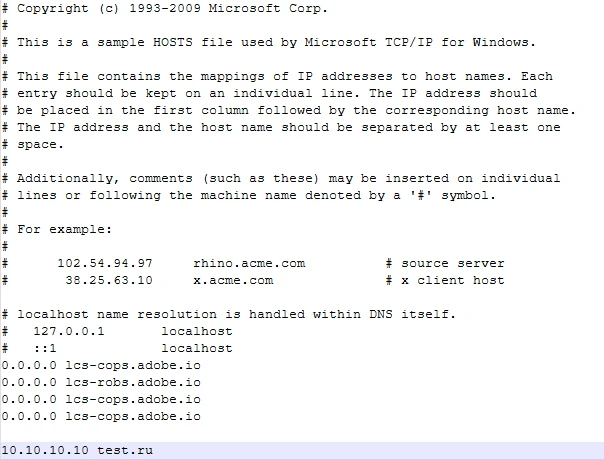 |
| 2 | После внесения настроек в hosts файл перейдите по URL адресу вашего веб приложения, поработайте с ним. Параллельно с тестированием зайдите в раздел «Приложения» вы увидите график прохождения трафика. |  |
| 3 | На главной странице панели управления будет доступна статистика по трафику. | 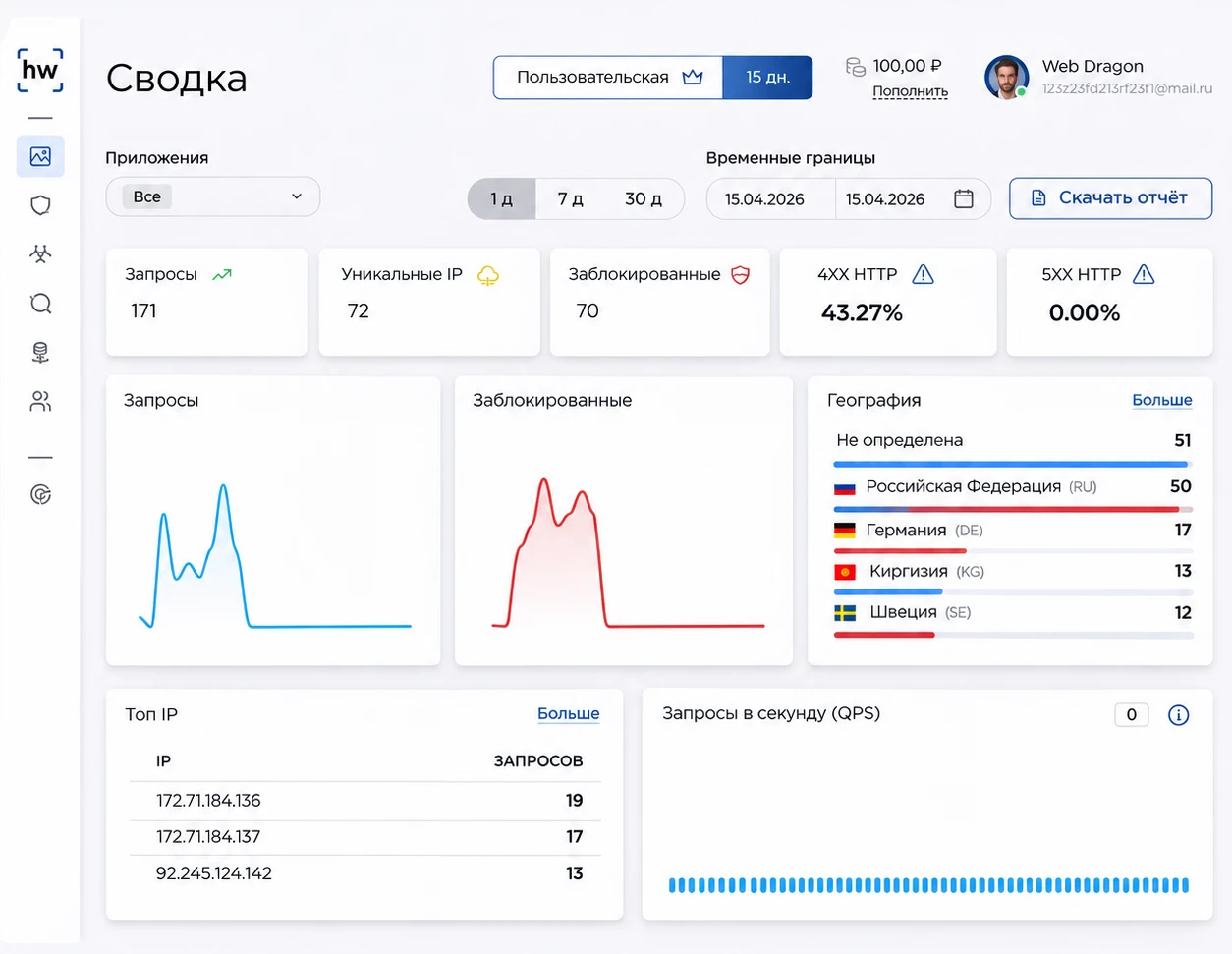 |
В случае, если трафик проходит корректно, и работа веб приложения не нарушена вы можете заменить IP адрес сервера веб приложения на IP адрес фильтрующей ноды. Трафик будет переключен и работать в режиме реверс прокси через ноду фильтрации HWall.
Нужна помощь с настройкой?
Инженеры HWall помогут развернуть продукт и подключить приложения на пилоте.