
Руководство по подключению защиты Apache
Как подключить к HWall сайт или веб-приложение на сервере Apache. Понадобятся доступ к конфигурации Apache и права на добавление приложений в HWall.
Обновлено 29 сентября 2026 г.
Порядок такой: сначала сайт добавляется в HWall и подтверждаются права на домен, затем определяется внешний IP-адрес сервера, и только после этого трафик перенаправляется через HWall.
Подключение состоит из четырёх шагов:
- Добавить URL-адрес сайта в HWall и подтвердить права на него.
- Определить внешний IP-адрес сайта.
- Подключить защиту и настроить перенаправление трафика.
- Харденинг конфигурации Apache для исключения возможности обхода WAF.
Инструкция по подключению защиты Apache
1.1. Добавьте приложение и начните подтверждение домена. Откройте панель управления HWall, перейдите в раздел «Приложения» по адресу https://<адрес панели управления>/waf/app, нажмите кнопку «Добавить приложение», укажите URL-адрес сайта и подтвердите права на управление доменом: для этого в DNS добавляется TXT-запись.
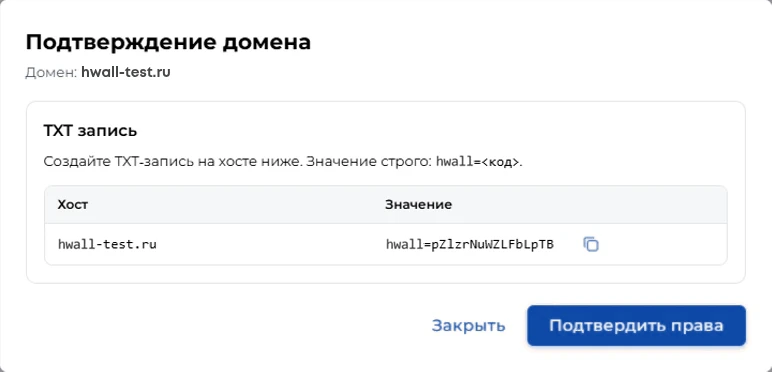
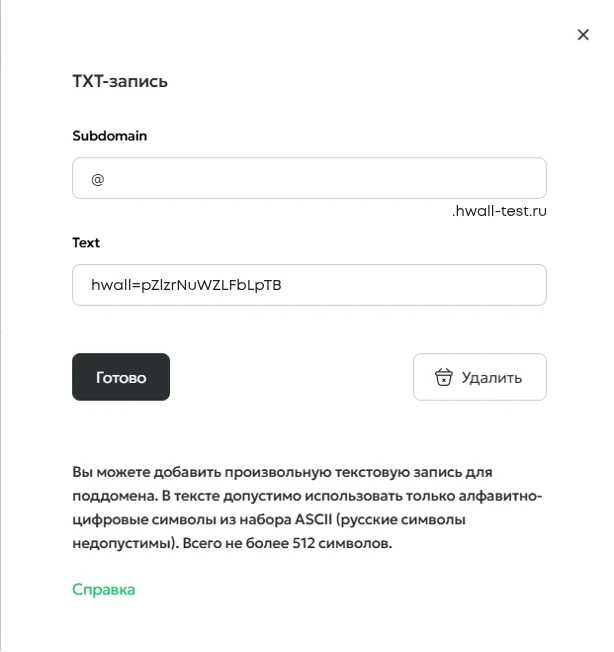
1.2. Добавьте TXT-запись у DNS-провайдера. Откройте личный кабинет хостинг-провайдера или сервис, где управляется DNS домена, и создайте новую запись. Например, в reg.ru: раздел «Домены» → нужный домен → «DNS-серверы и управление зоной».
Нажмите «Добавить запись», выберите тип TXT, вставьте в поле «Текст» код подтверждения из панели HWall и сохраните запись кнопкой «Создать».
1.3. Проверьте запись и подтвердите права.
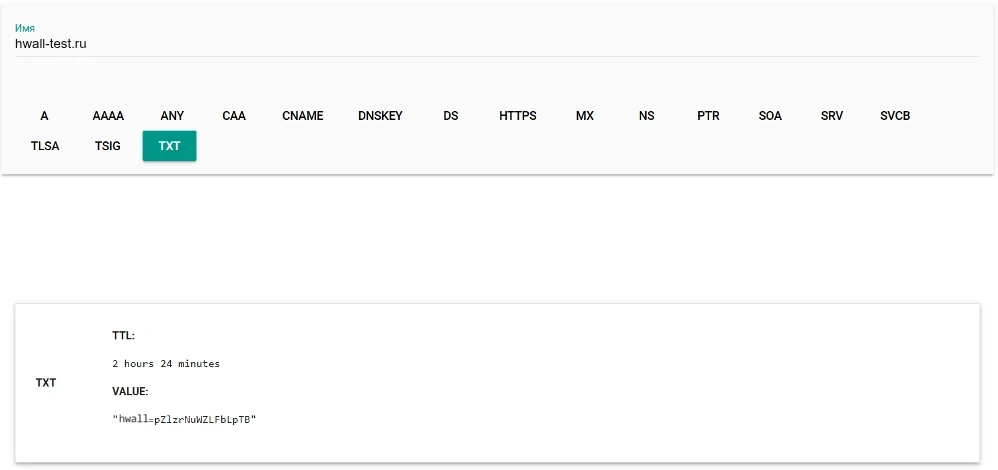
Убедитесь, что TXT-запись уже видна в DNS, например через сервис toolbox.googleapps.com/apps/dig.
Затем вернитесь в панель HWall, в раздел «Приложения», и в окне подтверждения домена нажмите «Подтвердить права».
После подтверждения откроется блок «Первоначальная настройка» — в нём продолжается подключение защиты.
2. Получите внешний IP-адрес сервера. Для корректной настройки параметра
upstreamнеобходимо определить внешний IP-адрес, на котором размещено веб-приложение.Получить данную информацию можно следующими способами:
- в панели управления хостинг-провайдера;
- непосредственно на сервере.
В качестве
upstreamследует использовать внешний адрес, по которому сервер принимает входящие подключения. Если используется NAT или промежуточный прокси-сервер, необходимо указывать соответствующий внешний адрес.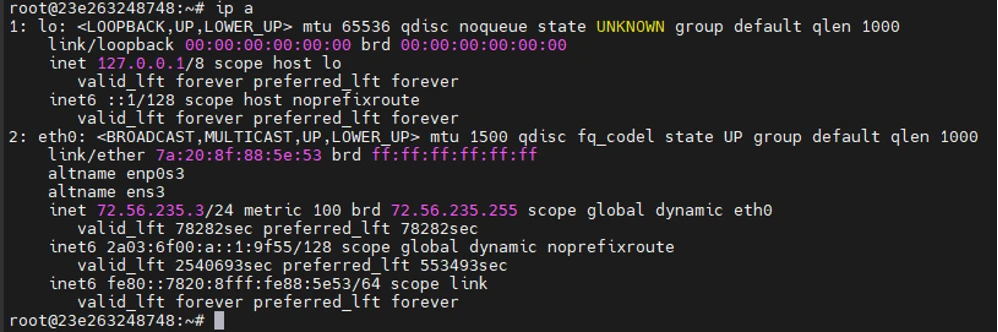
3.1. Подключите защиту и настройте перенаправление трафика. Откройте панель управления HWall, в раздел «Приложения», и нажмите на URL приложения или на пиктограмму «Карандаш», чтобы открыть панель управления конфигурацией приложения.
В этой панели укажите следующие параметры:
- При необходимости измените, добавьте или удалите TCP-порты для вашего веб-приложения.
- Добавьте SSL-сертификат. Вы можете загрузить собственный сертификат с использованием закрытого и открытого ключей или получить бесплатный сертификат с автопродлением от Let's Encrypt.
- Добавьте
upstream(URL обратного прокси). Укажите адрес, который вы получили на шаге 2.
После внесения настроек нажмите кнопку «Сохранить».
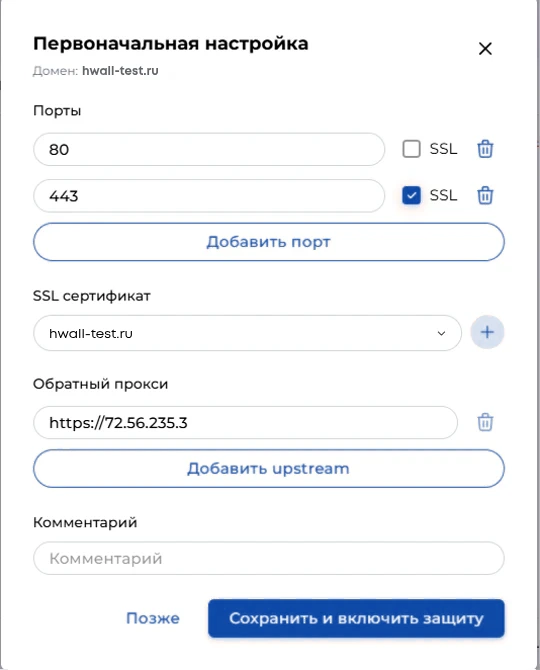
3.2. После настройки веб-приложения останется только прописать A-записи на вашем DNS-сервере. Укажите в A-записях IP-адреса ваших фильтрующих узлов HWall. Их список есть в панели управления, в разделе «Приложения».
Укажите этот перечень IP-адресов в настройках DNS-записей.

3.3. На этом настройка и переключение веб-трафика завершены. Ваш сайт или веб-приложение будет находиться под защитой HWall.
3.4. После переключения трафика в разделе «Приложения» вы увидите график трафика и блокировок.
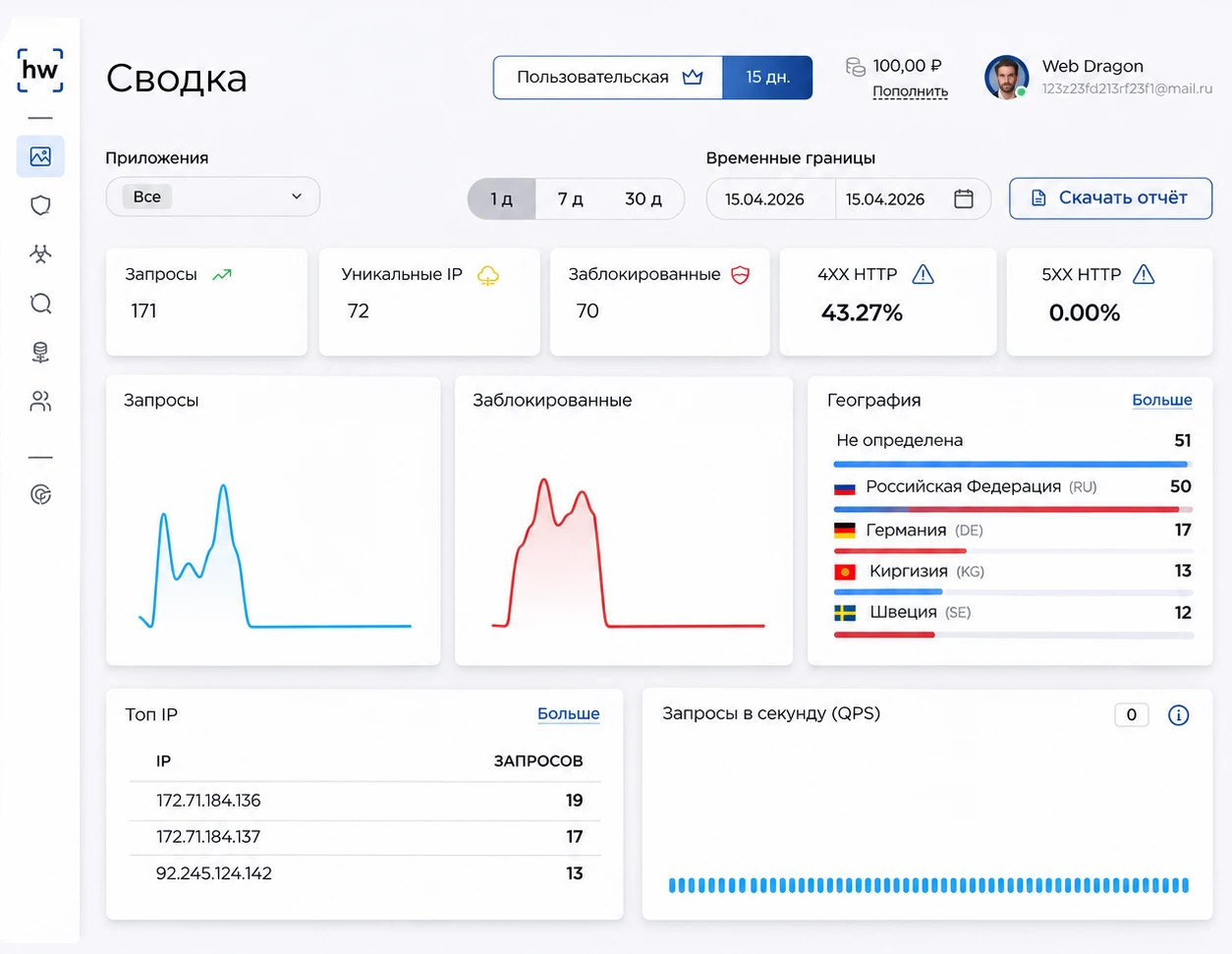
3.5. На главной странице панели управления будет доступна статистика по трафику.

Шаг 4. Харденинг конфигурации Apache для исключения возможности обхода WAF
Чтобы исключить прямой доступ к приложению в обход WAF, необходимо ограничить входящий трафик к Apache только доверенными IP-адресами WAF.
Для этого используется скрипт, который:
- регулярно скачивает актуальный список IP-адресов WAF;
- формирует отдельный файл Apache с правилами доступа;
- запрещает доступ всем остальным адресам;
- проверяет конфигурацию перед применением;
- выполняет мягкую перезагрузку Apache без полного останова сервиса.
Такой подход не требует iptables и позволяет обновлять список адресов без заметного простоя.
1. Создание каталога для allowlist
Создайте каталог для файлов с правилами доступа:
Командаsudo mkdir -p /etc/apache2/allowlists2. Создание скрипта обновления allowlist
Создайте файл, например:
Командаsudo nano /usr/local/sbin/apache-allowlist-update.shВставьте содержимое скрипта:
apache-allowlist-update.sh#!/usr/bin/env bash
set -Eeuo pipefail
URL="https://example.com/waf-ips.txt"
OUT="/etc/apache2/allowlists/waf_allow.conf"
TMP="$(mktemp)"
BACKUP="${OUT}.bak"
cleanup() {
rm -f "$TMP"
}
trap cleanup EXIT
die() {
echo "ERROR: $*" >&2
exit 1
}
[[ ${EUID:-$(id -u)} -eq 0 ]] || die "run as root (sudo)"
command -v curl >/dev/null 2>&1 || die "missing: curl"
command -v apache2ctl >/dev/null 2>&1 || command -v apachectl >/dev/null 2>&1 || die "missing: apachectl/apache2ctl"
command -v systemctl >/dev/null 2>&1 || die "missing: systemctl"
APACHE_CTL="$(command -v apache2ctl || command -v apachectl)"
mkdir -p "$(dirname "$OUT")"
curl -fsSL "$URL" -o "$TMP"
{
echo "# autogenerated, do not edit"
echo "# source: $URL"
echo "<RequireAll>"
echo " Require all denied"
while IFS= read -r line || [[ -n "$line" ]]; do
line="${line%%#*}"
line="${line//$'\r'/}"
for tok in $line; do
[[ -z "$tok" ]] && continue
echo " Require ip $tok"
done
done < "$TMP"
echo "</RequireAll>"
} > "${OUT}.new"
if [[ -f "$OUT" ]]; then
cp -f "$OUT" "$BACKUP"
fi
mv -f "${OUT}.new" "$OUT"
if "$APACHE_CTL" configtest; then
systemctl reload apache2
echo "OK: allowlist updated and apache reloaded"
else
echo "ERROR: apache config test failed, restoring previous allowlist" >&2
if [[ -f "$BACKUP" ]]; then
mv -f "$BACKUP" "$OUT"
fi
"$APACHE_CTL" configtest || true
exit 1
fiВ скрипте замените значение URL на адрес списка доверенных IP WAF:
URL="https://ваш-адрес-списка-ip"Сделайте файл исполняемым:
Командаsudo chmod +x /usr/local/sbin/apache-allowlist-update.sh3. Подключение файла в конфигурации Apache
Откройте нужный виртуальный хост, например:
Командаsudo nano /etc/apache2/sites-available/example.com.confВнутри нужного <VirtualHost> подключите файл allowlist. Пример:
<VirtualHost *:80>
    ServerName example.com
    DocumentRoot /var/www/example.com/public_html

    <Directory /var/www/example.com/public_html>
        Require all granted
        IncludeOptional /etc/apache2/allowlists/waf_allow.conf
    </Directory>

    ErrorLog ${APACHE_LOG_DIR}/example.com-error.log
    CustomLog ${APACHE_LOG_DIR}/example.com-access.log combined
</VirtualHost>
Если доступ нужно ограничить не ко всему сайту, а только к конкретному пути, можно подключить правила в нужный <Directory> или <Location> блок.
4. Проверка ручного запуска
Запустите скрипт вручную:
Командаsudo bash /usr/local/sbin/apache-allowlist-update.shЕсли всё настроено корректно, скрипт:
- скачает список;
- сформирует
/etc/apache2/allowlists/waf_allow.conf; - проверит конфигурацию Apache;
- выполнит мягкую перезагрузку без полного перезапуска сервиса.
5. Настройка автообновления через systemd
Создайте unit-файл сервиса:
Командаsudo nano /etc/systemd/system/apache-allowlist-update.serviceСодержимое:
apache-allowlist-update.service[Unit]
Description=Update Apache WAF allowlist
Wants=network-online.target
After=network-online.target
[Service]
Type=oneshot
ExecStart=/usr/local/sbin/apache-allowlist-update.shСоздайте timer:
Командаsudo nano /etc/systemd/system/apache-allowlist-update.timerСодержимое:
apache-allowlist-update.timer[Unit]
Description=Periodic Apache WAF allowlist update
[Timer]
OnBootSec=1min
OnUnitActiveSec=10min
Persistent=true
Unit=apache-allowlist-update.service
[Install]
WantedBy=timers.targetПримените настройки:
Командыsudo systemctl daemon-reload
sudo systemctl enable --now apache-allowlist-update.timer6. Проверка работы
Проверить состояние таймера:
Командаsystemctl status apache-allowlist-update.timerПосмотреть журнал выполнения:
Командаjournalctl -u apache-allowlist-update.service -n 50 --no-pagerПроверить конфигурацию Apache:
Командаsudo apachectl configtestПроверить итоговый файл allowlist:
Командаsudo cat /etc/apache2/allowlists/waf_allow.conf7. Логика работы
После настройки схема выглядит так:
- пользователь обращается к приложению;
- запрос проходит через WAF;
- только IP-адреса WAF попадают в allowlist Apache;
- все остальные подключения блокируются через
Require all denied.
Таким образом, прямой обход WAF становится невозможен.
Нужна помощь с настройкой?
Инженеры HWall помогут развернуть продукт и подключить приложения на пилоте.