
Управление угрозами
Обзор раздела «Атаки»: где смотреть зафиксированные атаки, как HWall на них отреагировал и что делать дальше.
Обновлено 3 октября 2026 г.
Фильтры и период анализа
Верхняя панель определяет выборку событий. Список содержит инциденты, соответствующие заданным фильтрам, с группировкой по типам атак и доменам.
| Элемент | Назначение |
|---|---|
| Выбор приложений | Отбор событий для одного или нескольких приложений. Для общей выборки доступно значение «Все приложения». |
| Период анализа | Кнопки «1 д», «7 д» и «30 д» задают предустановленные интервалы. Два поля дат позволяют указать начало и окончание периода вручную. |
| «Порт» | Отбор событий по порту приложения. |
| «Поиск атакующих хостов» | Сужение выборки по атакующему хосту, в том числе по конкретному IP-адресу. |
| «Страны» | Отбор событий по стране. Для просмотра без ограничения по стране доступно значение «Все страны». |
| «Тип атаки» | Отбор по типу обнаруженной атаки, например SQLi или LFI. Значение «Любой» используется без ограничения по типу. |
| «Сортировка» | Порядок отображения карточек. В интерфейсе доступен вариант «Начало атаки». |
Карточка атаки и список запросов
Карточка объединяет сводные сведения об атаке и доступ к связанным HTTP-запросам.
| Элемент | Содержимое |
|---|---|
| Тип атаки | Метка типа обнаруженной атаки. |
| «Домен» | Домен приложения и порт, к которым относятся события. |
| «Период» | Начало и окончание активности, а также её продолжительность. |
| «Запросы / IP» | Сводный показатель количества запросов и IP-адресов в карточке атаки. |
| «Топ атакующих IP» | IP-адреса наиболее активных источников атаки. |
Данные запроса и сработавшие правила
Блок «Запрос» содержит время события, метод и версию HTTP, статус, полный URL, домен, IP-адрес, страну и порт. Блок «Правила» показывает названия и идентификаторы сработавших правил. Для одного запроса могут быть указаны несколько правил.
Сырой HTTP-запрос
Блок «Сырой HTTP-запрос» предоставляет несколько представлений одного запроса.
| Вкладка | Содержимое |
|---|---|
| «Raw» | Строка запроса и собранное HTTP-сообщение. |
| «Заголовки» | HTTP-заголовки, в том числе User-Agent, Accept и Cache-Control. Их значения используются при анализе того, как сервер трактует запрос. |
| «Тело» | Тело запроса при наличии данных, в частности POST-данных. |
| «cURL» | Представление запроса для воспроизведения с помощью cURL. |
JSON, копирование и сохранение данных запроса
Сервисные действия позволяют просматривать структурированную запись события и переносить данные запроса для документирования и дальнейшего анализа.
| Элемент | Назначение |
|---|---|
| «Показать сырой JSON» / «Скрыть сырой JSON» | Раскрытие и скрытие JSON-представления записи выбранного запроса. |
| «Копировать URL» под блоком запроса | Копирование URL выбранного запроса. |
| «Копировать» под блоком запроса | Копирование данных выбранного запроса для последующего переноса, например в тикет-систему. |
| «Копировать» в заголовке «Сырой HTTP-запрос» | Копирование данных из блока сырого HTTP-запроса. |
| «Скачать» в заголовке «Сырой HTTP-запрос» | Сохранение данных отдельного HTTP-запроса. |
AI-анализ и подготовка правила исключения
Пользователям доступен AI-агент, который помогает оценить актуальность зафиксированной атаки. Анализ выполняется для выбранного запроса и дополняет изучение его содержимого и сработавших правил.
При ложноположительном срабатывании AI-агент подготавливает для пользователя правило исключения. Подготовленное правило можно рассмотреть вместе с результатом анализа при принятии решения о дальнейшей обработке события.
HTML-отчёты
В разделе «Атаки» доступна выгрузка отчётов в формате HTML. Для получения отчёта предназначена кнопка «Скачать отчёт» в верхней панели страницы. Полученный HTML-файл используется для просмотра отчёта в браузере.
Порядок работы
Фильтрация событий
| Шаг | Действие | Скриншот |
|---|---|---|
| 1 | Откройте раздел «Атаки» в меню портала. | 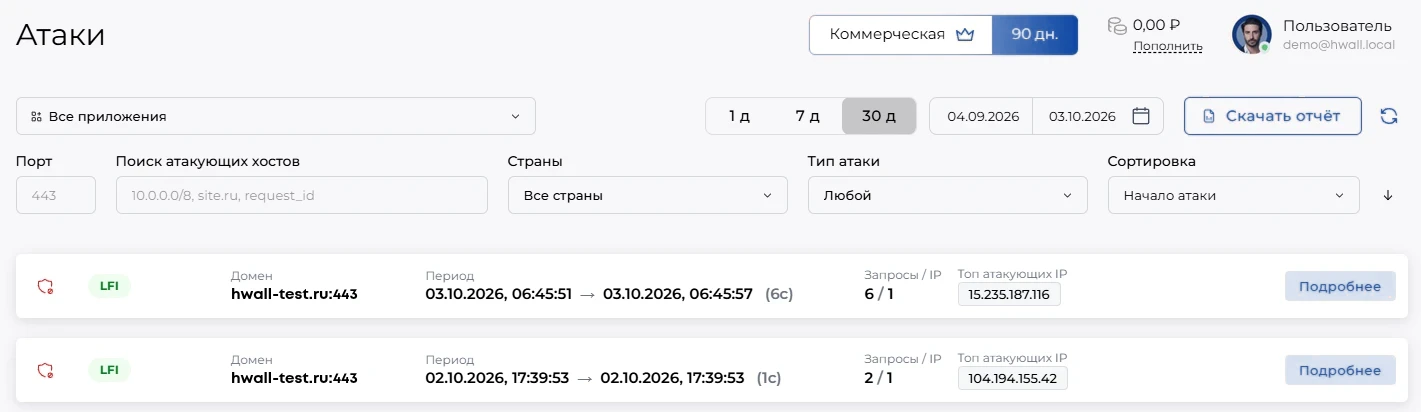 |
| 2 | В верхней части страницы выберите одно или несколько приложений. Для общей выборки используйте значение «Все приложения». | 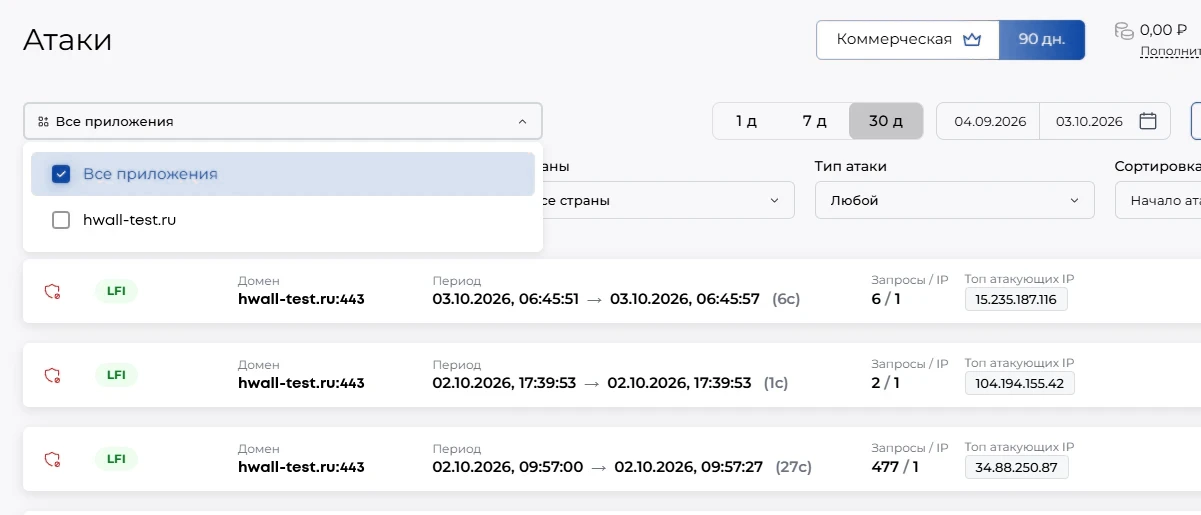 |
| 3 | Задайте период кнопкой «1 д», «7 д» или «30 д» либо укажите даты начала и окончания вручную. |  |
| 4 | При необходимости ограничьте выборку с помощью полей «Порт», «Страны» и «Тип атаки». | 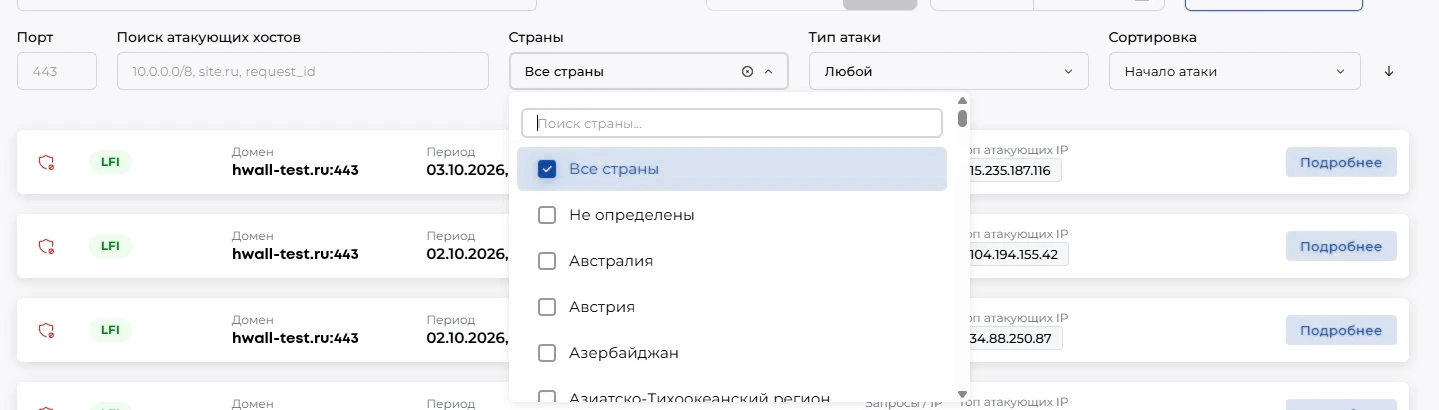 |
| 5 | Для поиска событий от конкретного источника укажите его IP-адрес в поле «Поиск атакующих хостов». |  |
| 6 | Выберите порядок в поле «Сортировка» и просмотрите полученную выборку. Для анализа динамики измените период и повторно просмотрите события. | 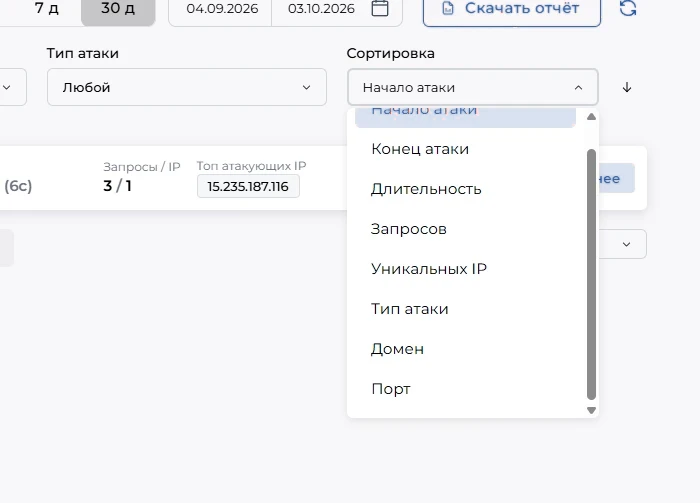 |
Просмотр карточки и запросов
| Шаг | Действие | Скриншот |
|---|---|---|
| 7 | В карточке интересующей атаки нажмите «Подробнее». | 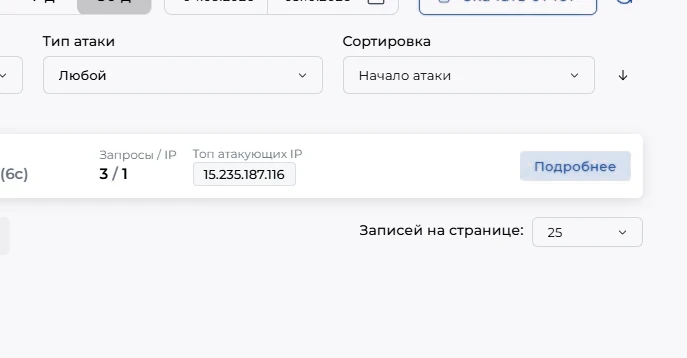 |
| 8 | Оцените период активности и показатели «Запросы / IP» и «Топ атакующих IP». | 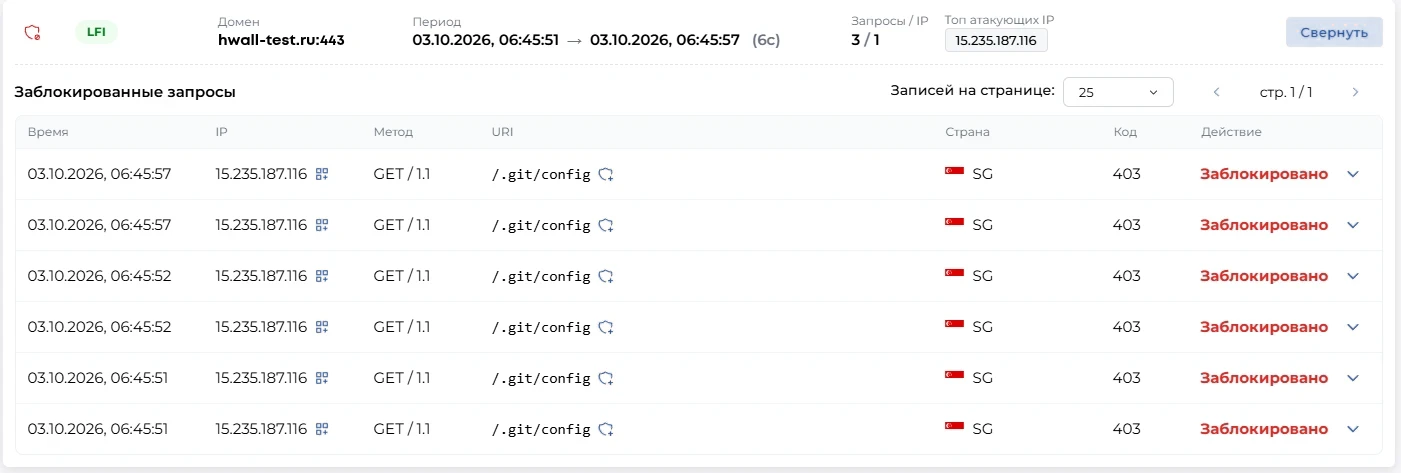 |
| 9 | При необходимости измените «Записей на странице» над списком «Заблокированные запросы» и перейдите на нужную страницу стрелками. | 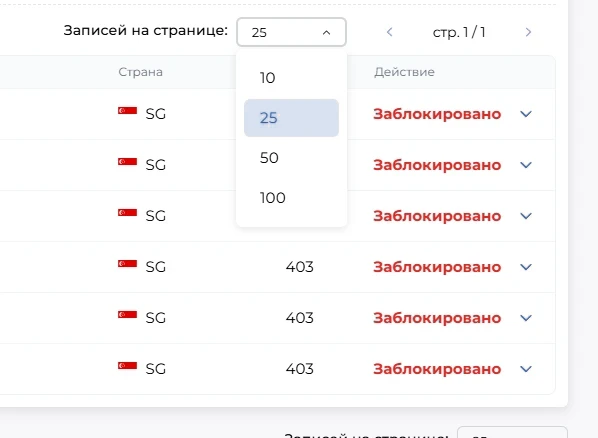 |
| 10 | В строке интересующего запроса нажмите стрелку справа, чтобы раскрыть его подробности. | 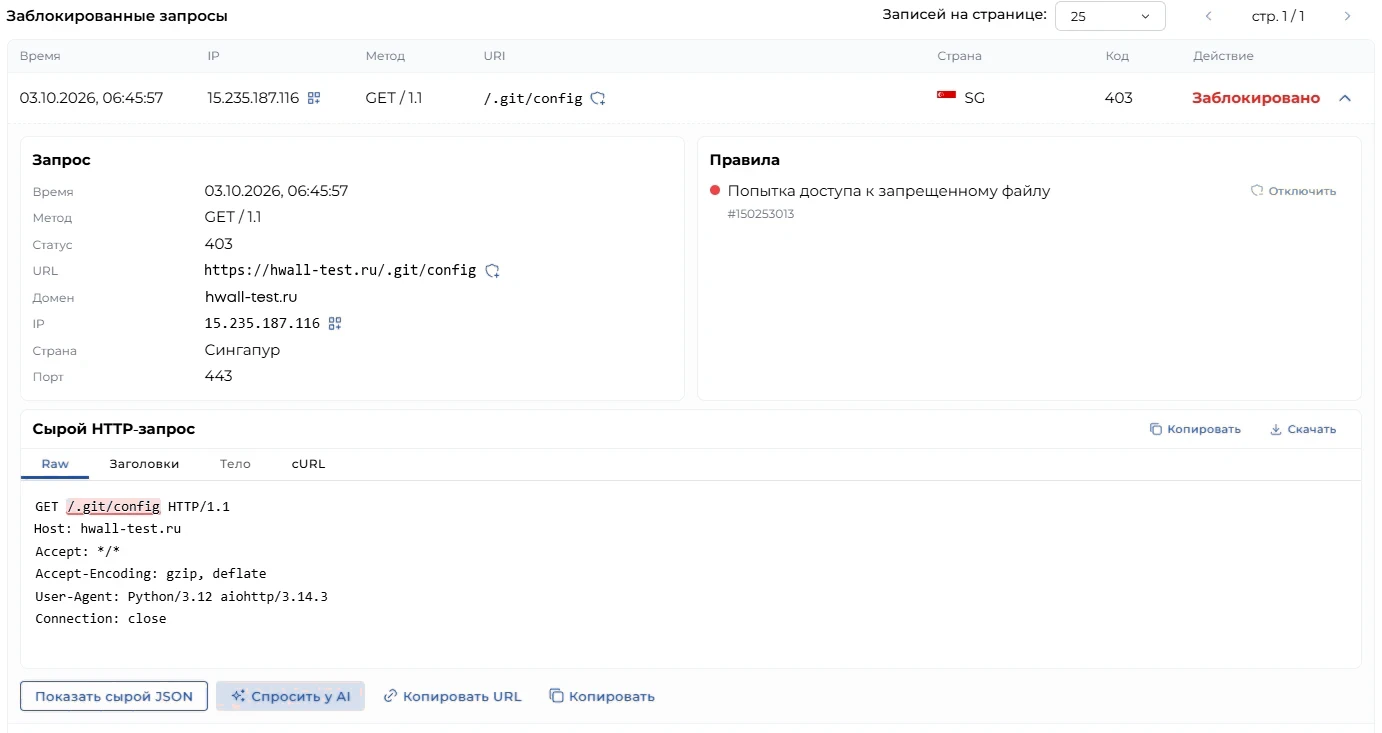 |
| 11 | Просмотрите сведения в блоке «Запрос» и сработавшие правила в блоке «Правила». | 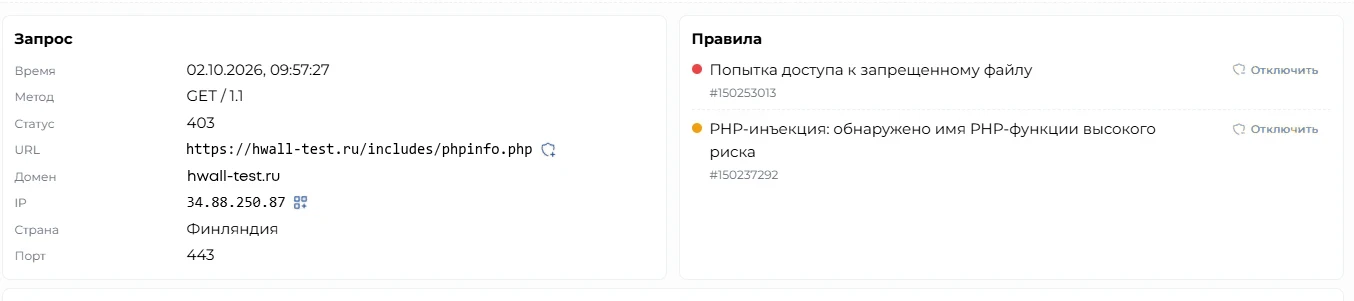 |
Анализ сырого HTTP-запроса
| Шаг | Действие | Скриншот |
|---|---|---|
| 12 | В блоке «Сырой HTTP-запрос» откройте вкладку «Raw» и изучите строку запроса и HTTP-сообщение. | 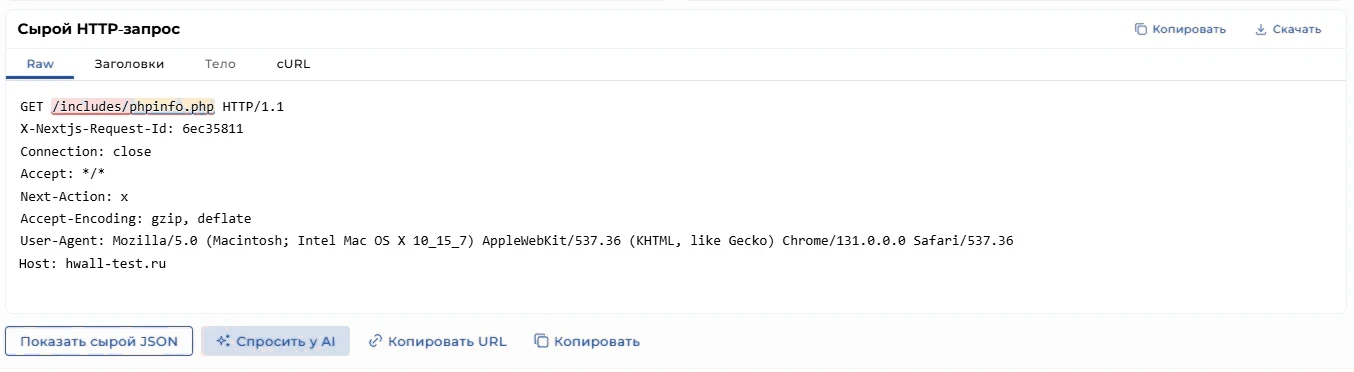 |
| 13 | Откройте вкладку «Заголовки» и проверьте значения заголовков запроса. | 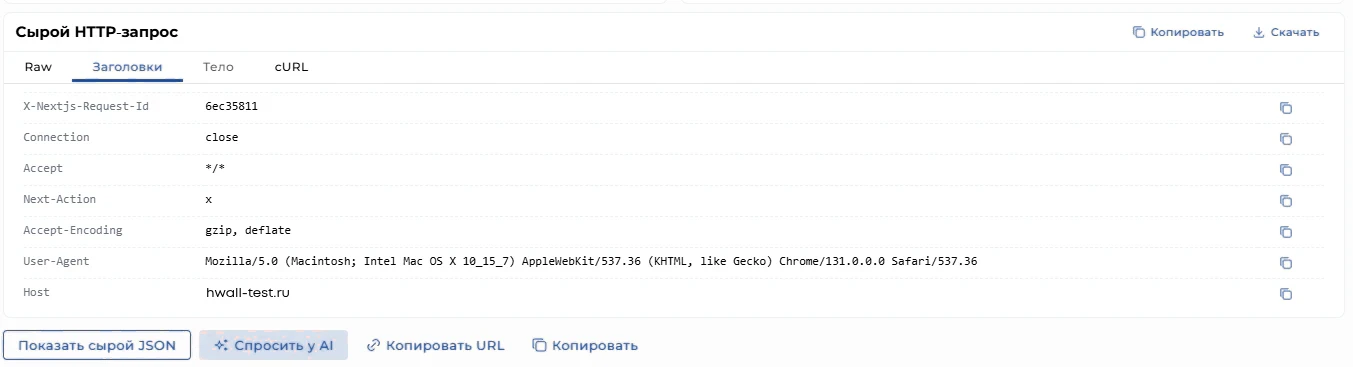 |
| 14 | При наличии POST-данных или другого содержимого тела откройте вкладку «Тело» и изучите переданные данные. | 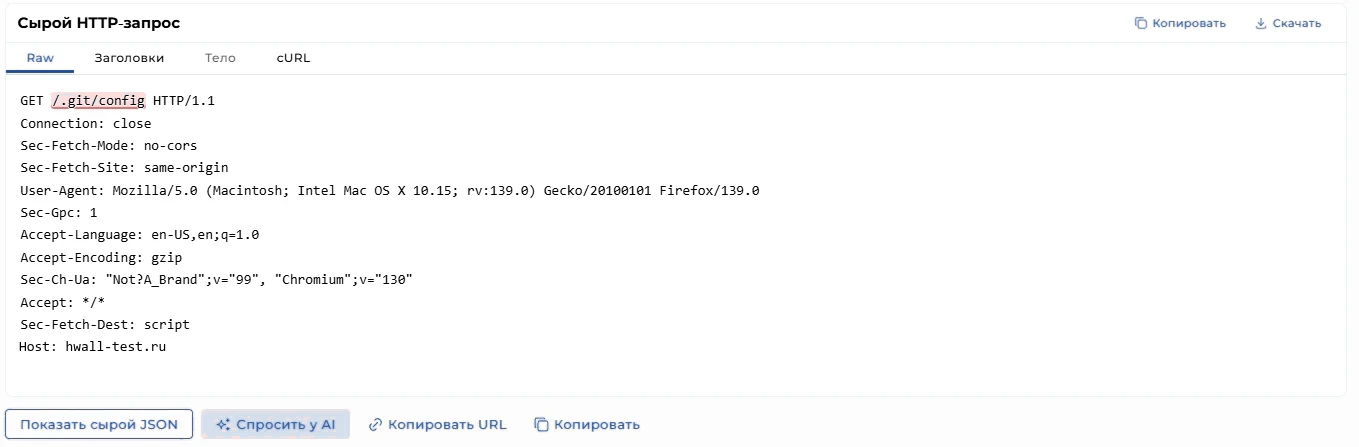 |
| 15 | При необходимости воспроизведения запроса откройте вкладку «cURL» и используйте представленную команду. | 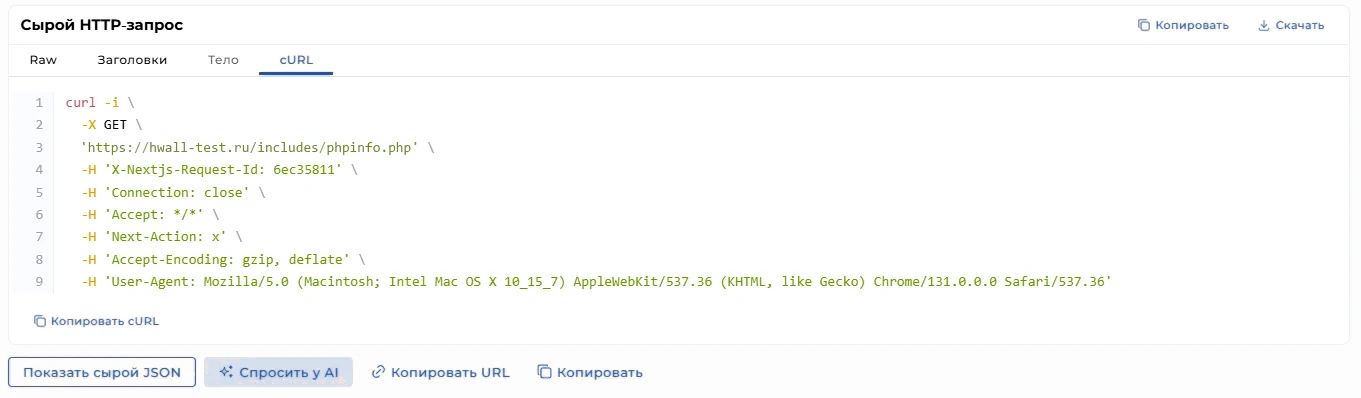 |
AI-анализ выбранного запроса
Этот этап выполняется при необходимости; подробности выбранного запроса должны быть открыты.
| Шаг | Действие | Скриншот |
|---|---|---|
| 16 | Под блоком «Сырой HTTP-запрос» нажмите «Спросить у AI». | 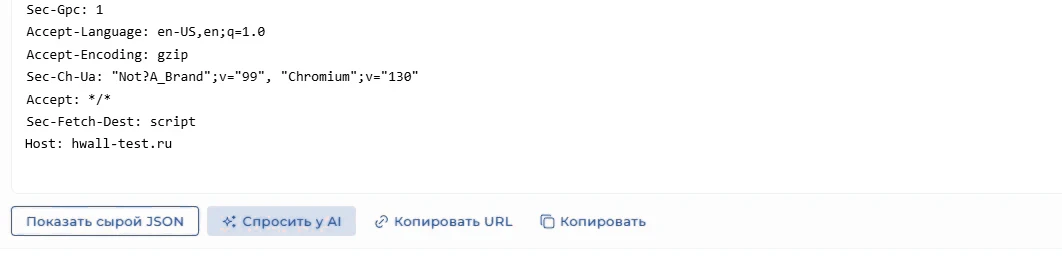 |
| 17 | В окне «AI-анализ запроса» дождитесь завершения анализа. | 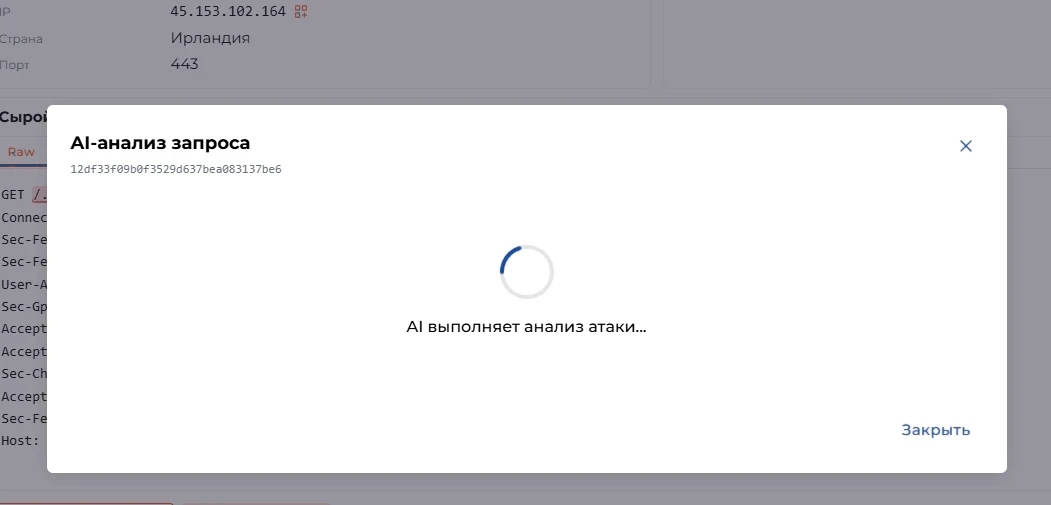 |
| 18 | Изучите результат анализа актуальности атаки для выбранного запроса. | 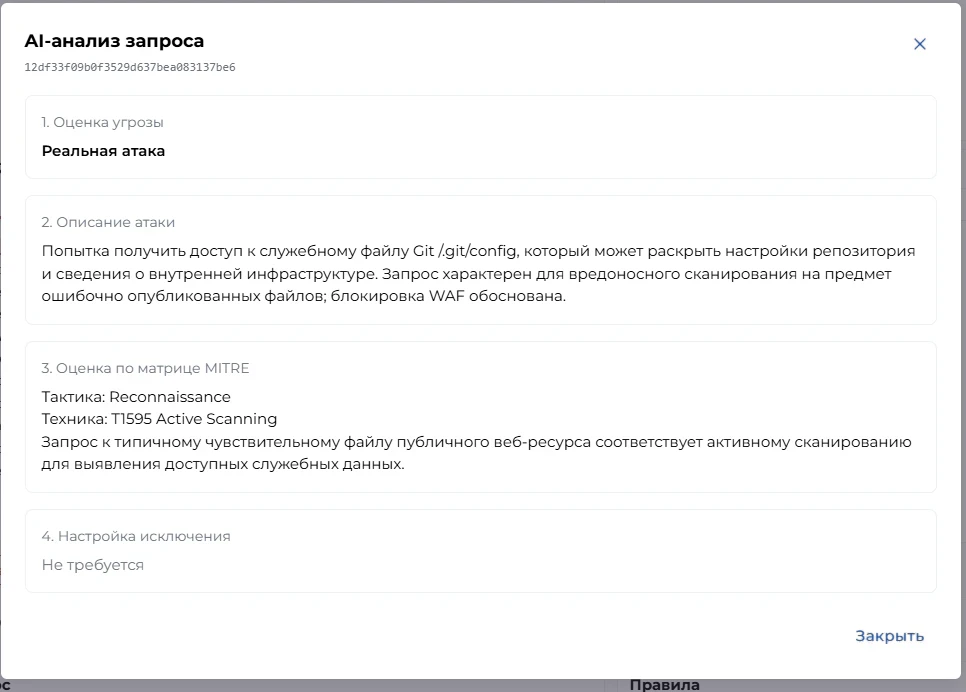 |
| 19 | В случае ложноположительного срабатывания рассмотрите правило исключения, подготовленное AI-агентом. | 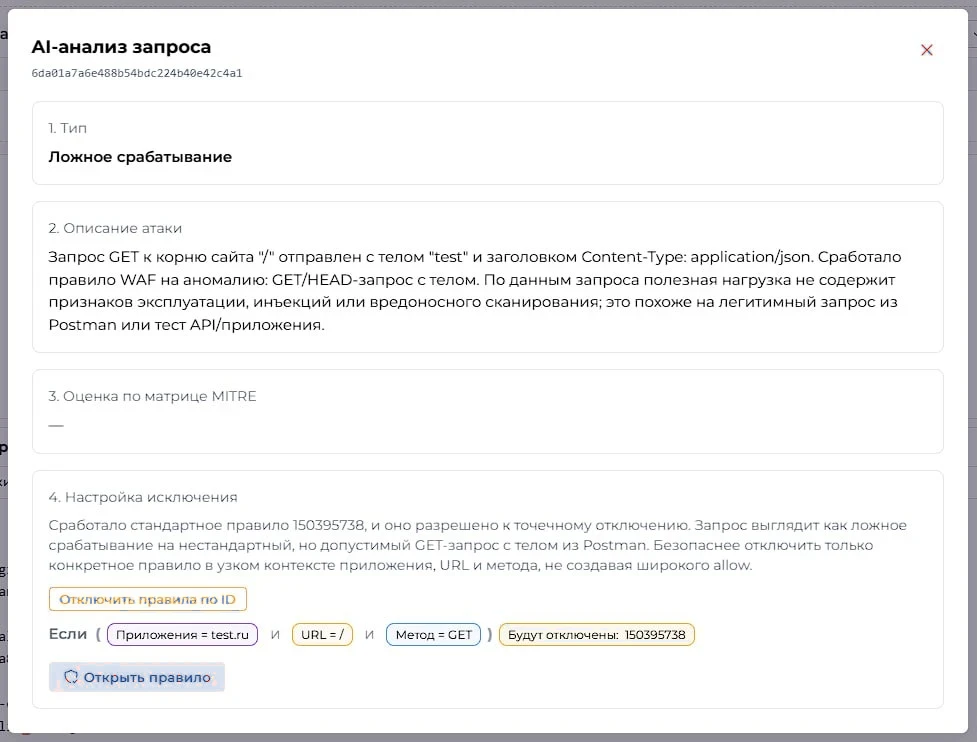 |
| 20 | Для возврата к запросу закройте окно анализа кнопкой «Закрыть» или значком крестика. | |
Сохранение и передача данных запроса
Действия этого этапа выполняются по необходимости для выбранного запроса.
| Шаг | Действие | Скриншот |
|---|---|---|
| 21 | Нажмите «Показать сырой JSON», чтобы просмотреть структурированную запись запроса. | 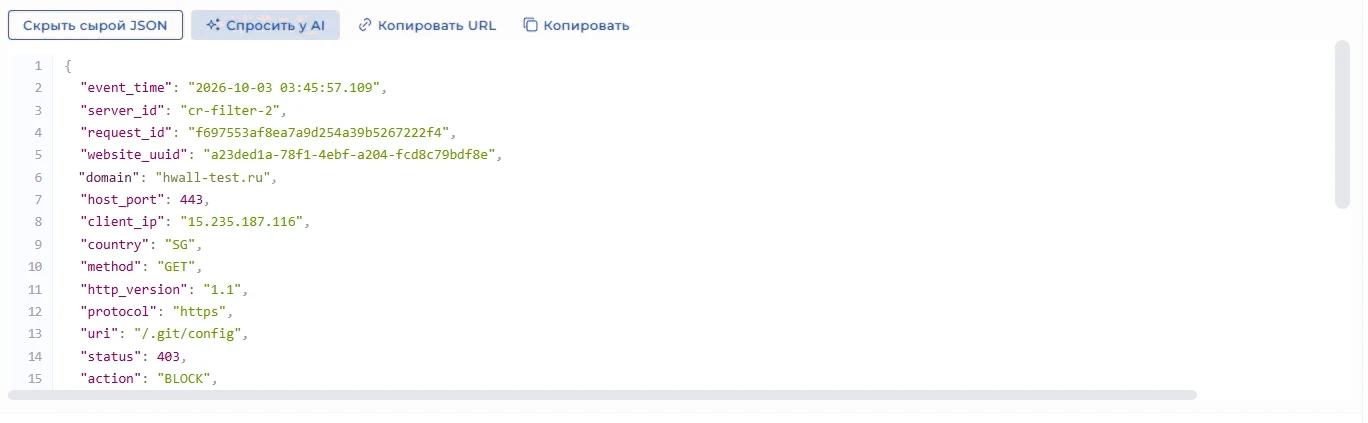 |
| 22 | Для переноса адреса запроса нажмите «Копировать URL». Для переноса данных запроса используйте «Копировать» в той же строке действий. |  |
| 23 | Для копирования или сохранения сырого HTTP-запроса используйте «Копировать» или «Скачать» в заголовке блока «Сырой HTTP-запрос». |  |
| 24 | После просмотра JSON при необходимости нажмите «Скрыть сырой JSON». |  |
Выгрузка HTML-отчёта
| Шаг | Действие | Скриншот |
|---|---|---|
| 1 | Откройте раздел «Атаки». |  |
| 2 | Нажмите «Скачать отчёт» в верхней панели страницы. | 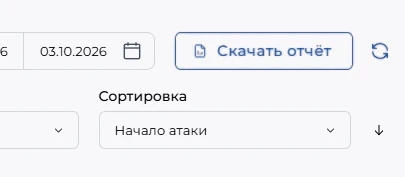 |
| 3 | Откройте полученный HTML-файл в браузере для просмотра отчёта. | |
Нужна помощь с настройкой?
Инженеры HWall помогут развернуть продукт и подключить приложения на пилоте.